Vejledningen er opdateret:
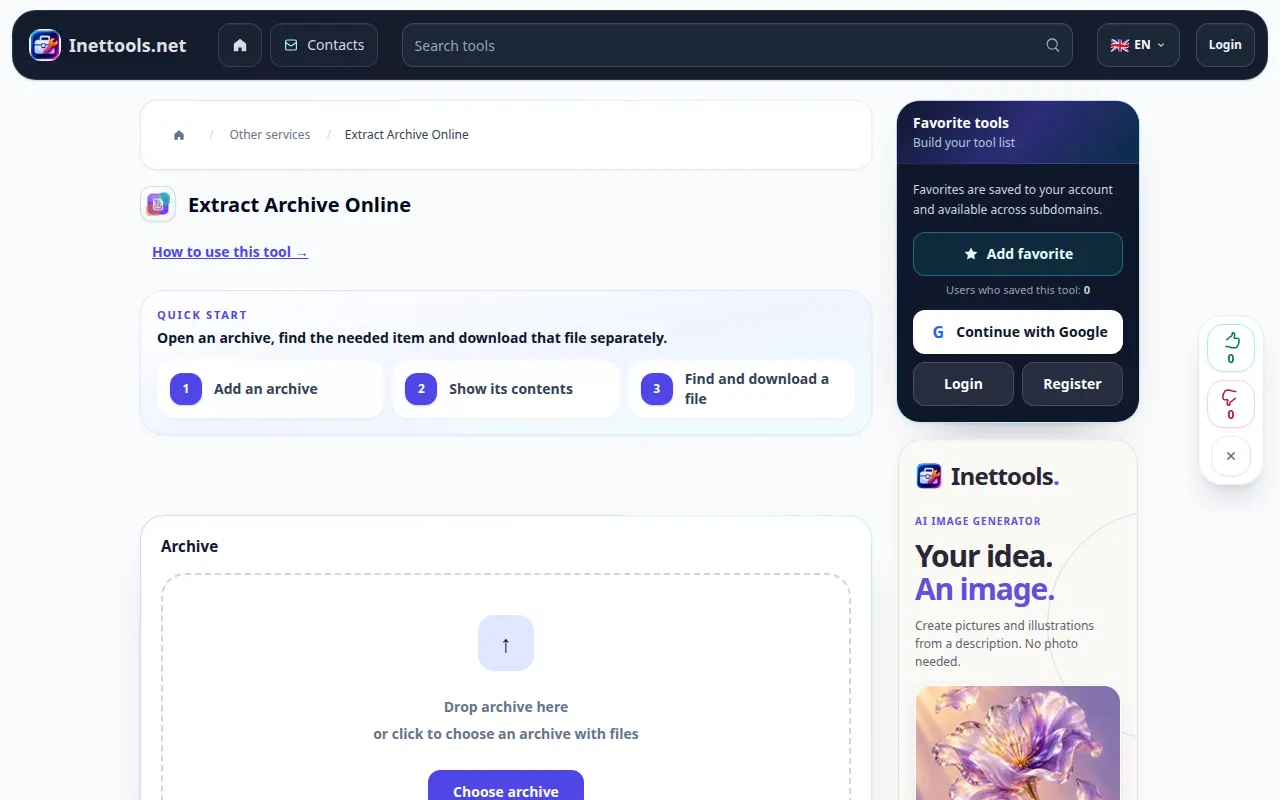
Vælg et arkiv, undersøg dets indhold og gem de udpakkede filer, du har brug for, på en computer eller telefon.
Åbn denne vejledning ved at bruge linket "Sådan bruger du dette værktøj" under værktøjsnavnet. Det inkluderer trin, skærmbilleder og videoer til computere og telefoner.
Før du starter
Forbered et arkiv i et format, der accepteres af filvælgeren. Brug arkiver fra kilder, du har tillid til. Åbn ikke ukendte eksekverbare filer, blot fordi udpakningen lykkedes.
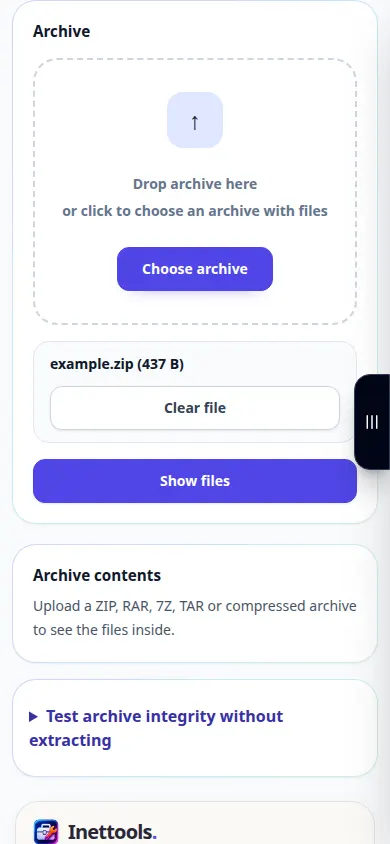
Prøv med en demonstrationsfil — example.zip
Disse små filer blev oprettet til denne vejledning og indeholder ingen personlige data.
Trin-for-trin instruktioner
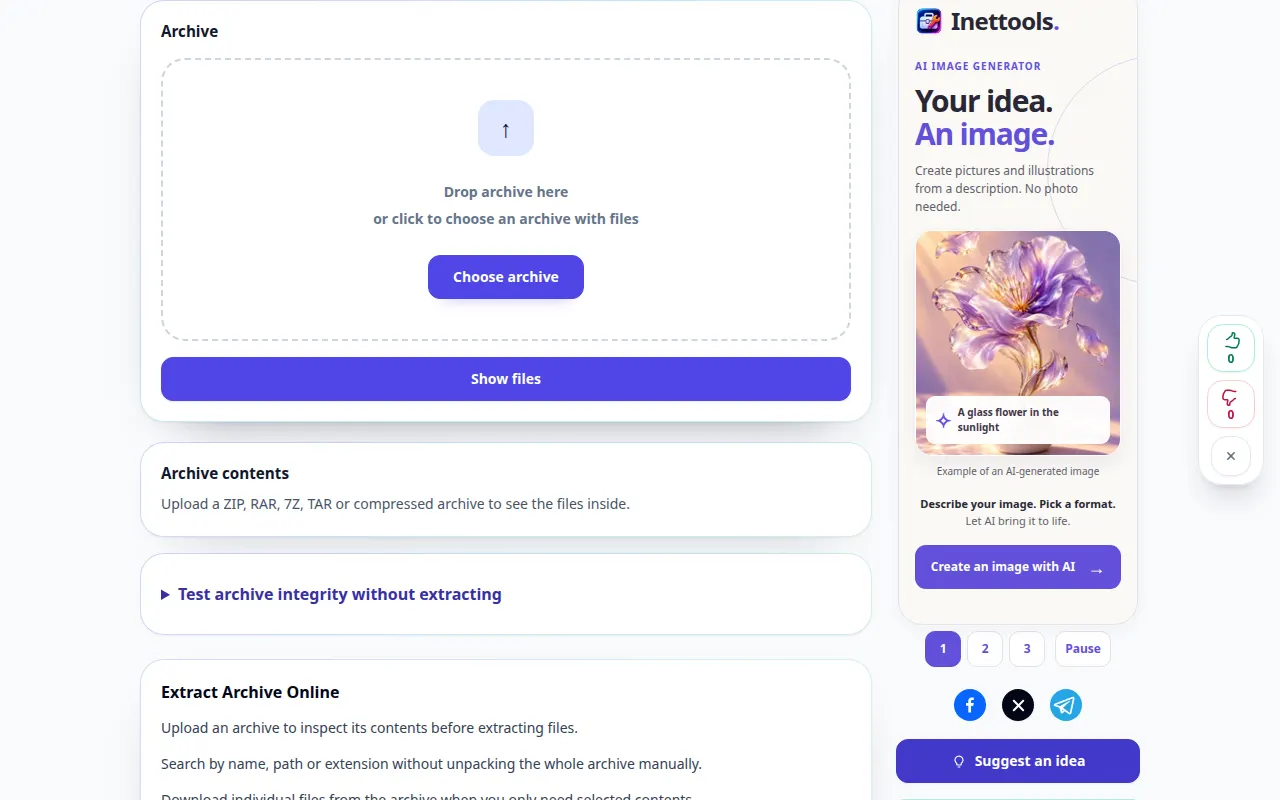
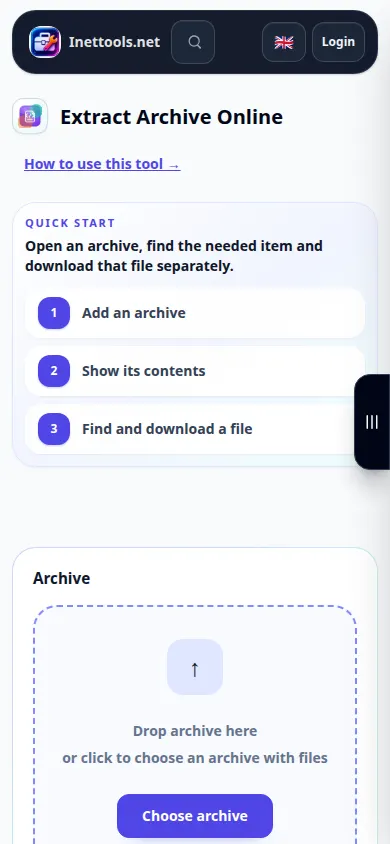
- Åbn Archive Extractor og vælg arkivet fra din enhed.
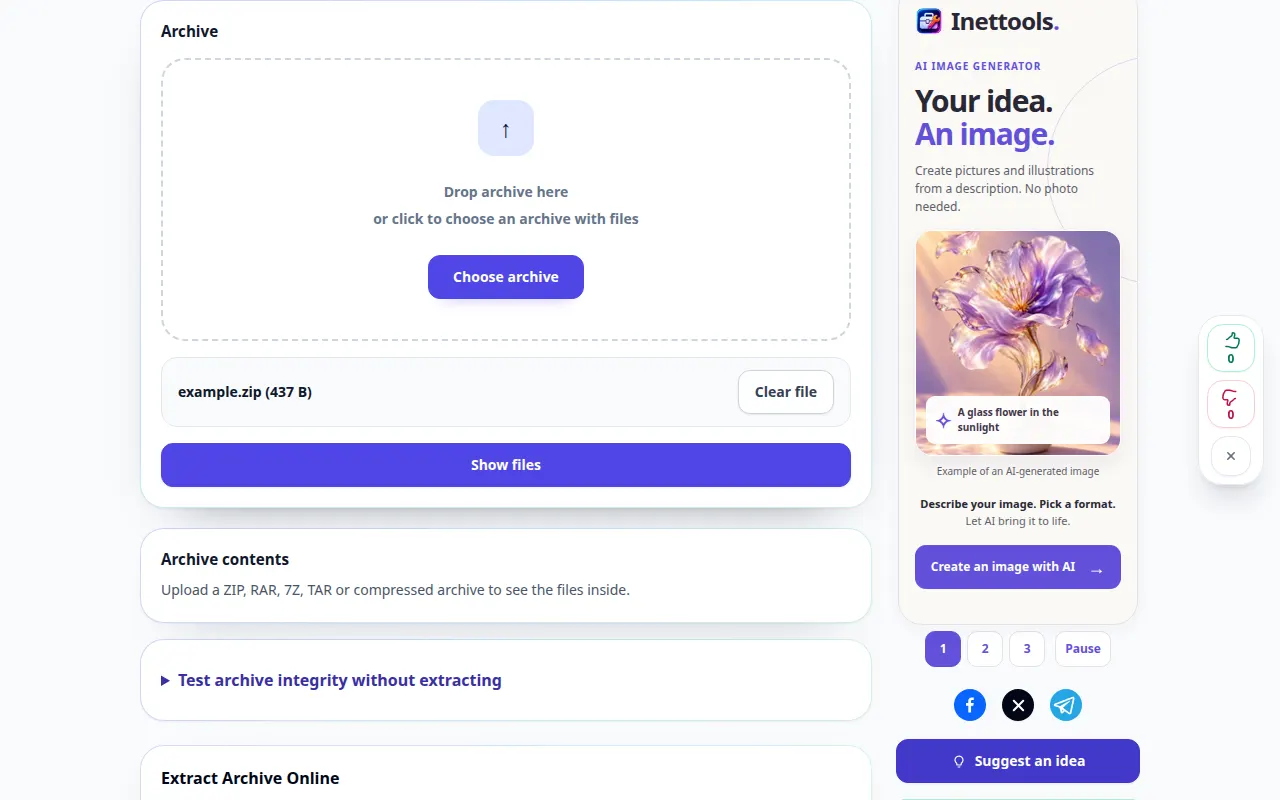
- Tjek den valgte fil og start udpakningen. Hvis et kodeordsfelt tilbydes, og arkivet er krypteret, skal du indtaste det korrekte kodeord.
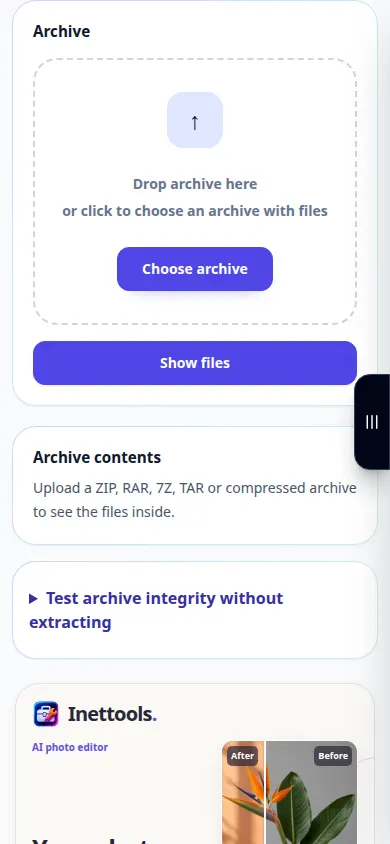
- Vent på listen over udpakkede filer. Læs filnavnene og størrelserne, før du vælger, hvad du vil beholde.
- Brug downloadkontrollen ved siden af en fil, du har brug for. Hvis et kombineret resultat tilbydes, skal du kontrollere dets indhold efter at have gemt.
- Åbn de gemte filer med programmer, der understøtter deres formater. Gem det originale arkiv, indtil du har kontrolleret de udpakkede kopier.
På en computer
Træk arkivet til uploadområdet. Gennemgå fillisten og gem individuelle elementer i en mappe, hvor du nemt kan finde dem.
På en telefon
Vælg arkivet fra Filer eller Downloads. Gem udpakkede elementer i Filer på iPhone eller mappen Downloads på Android, og åbn dem derefter i et passende program.
I Safari på iPhone skal du åbne delingsmenuen og vælge Gem til filer, hvis resultatet åbnes i en ny fane. I Android Chrome skal du markere Downloads. Hold denne fane åben, indtil behandlingen er færdig.
For et bedre resultat
En udpakket fil kan stadig være usikker eller beskadiget. Værktøjet pakker arkivet ud; vellykket udvinding bekræfter ikke indholdet.
Skærmbilleder og video
Demonstration på computer
Optagelsen viser den engelske grænseflade. Følg de oversatte trin ovenfor; kontrollerne er i samme rækkefølge. Denne optagelse viser et demonstrationsinput og det resulterende output i værktøjet.
Telefon demonstration
Optagelsen viser den engelske grænseflade. Følg de oversatte trin ovenfor; kontrollerne er i samme rækkefølge. Denne optagelse viser et demonstrationsinput og det resulterende output i værktøjet.
Spørgsmål og fejlfinding
Hvorfor stopper ekstraktion med en fejl?
Arkivet kan være ufuldstændigt, beskadiget, krypteret eller i en ikke-understøttet variant. Tjek adgangskoden, kopier hele arkivet igen og prøv et understøttet format.
Hvorfor kan jeg gemme en fil, men ikke åbne den?
Filen kan have brug for et specifikt program eller kan i sig selv være beskadiget. Tjek dens udvidelse og sammenlign den med det originale arkivindhold.
Hvis du ser en meddelelse om, at tjenesten er overbelastet, skal du vente og prøve igen senere. Et mislykket forsøg betyder ikke, at din kildefil er ændret.