Vejledningen er opdateret:
Gør en sang til separate vokal- og backingspor. Lær, hvordan du vælger en kilde, indstiller outputtet og lytter til resultatet på en computer eller telefon.
Åbn denne vejledning ved at bruge linket "Sådan bruger du dette værktøj" under værktøjsnavnet. Det inkluderer trin, skærmbilleder og videoer til computere og telefoner.
Dette værktøj er i øjeblikket tilgængeligt på det russisksprogede websted. Knappen åbner den version.
Før du starter
Forbered en lydfil, som du har tilladelse til at bruge. En ren original adskiller normalt bedre end en optagelse afspillet gennem højttalere. Log ind, hvis værktøjet spørger; gennemgå den viste pris, før du bekræfter behandlingen.
Trin-for-trin instruktioner
- Åbn separatoren og vælg din lydfil. Vent på, at uploaden og kildeafspilleren vises.
- Lyt til et kort afsnit for at kontrollere, at dette er den rigtige sang. Vælg separationstilstand og outputformat fra de tilgængelige muligheder på siden.
- Kontroller enhver vist varighed, pris eller bekræftelse. Start separation og hold siden åben, mens jobbet er i kø og behandles.
- Når resultatet vises, skal du lytte til både vokalsporet og instrumentalsporet. Noget rumklang eller baggrundsvokal kan forblive.
- Brug kontrolelementerne til download af resultater til at gemme de numre, du har brug for. Behold originalen, så du kan sammenligne en anden indstilling senere.
På en computer
Brug filvælgeren, eller træk lyden ind i uploadområdet. Hovedtelefoner gør det nemmere at høre lækage mellem de to spor.
På en telefon
Vælg lyd fra Filer på iPhone eller filhåndteringen på Android. Skift først væk fra siden, når behandlingen er færdig; mobilbrowsere kan sætte baggrundsfaner på pause.
I Safari på iPhone skal du åbne delingsmenuen og vælge Gem til filer, hvis resultatet åbnes i en ny fane. I Android Chrome skal du markere Downloads. Hold denne fane åben, indtil behandlingen er færdig.
For et bedre resultat
Start med standardtilstanden og sammenlign det samme omkvæd i begge numre. Adskillelse estimerer kilderne; det kan ikke garantere en instrumental i studiekvalitet.
Skærmbilleder og video
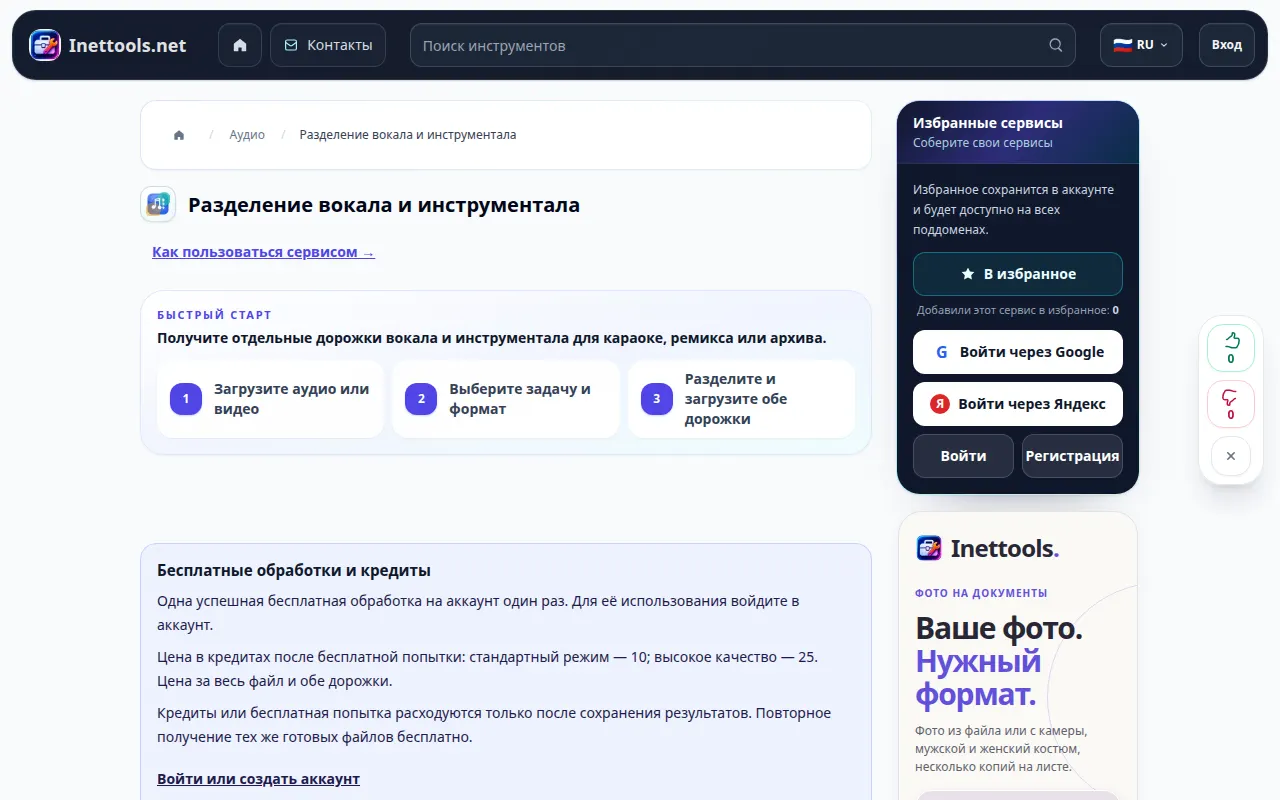
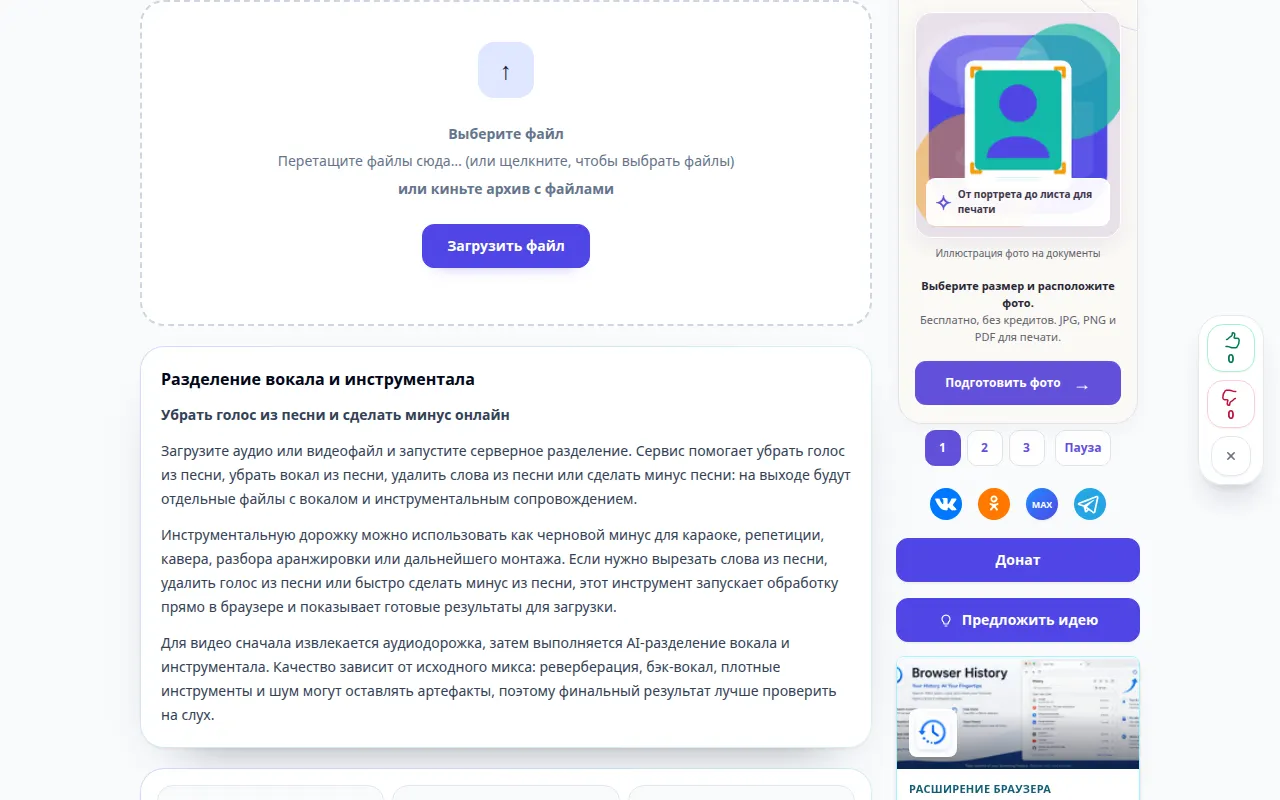
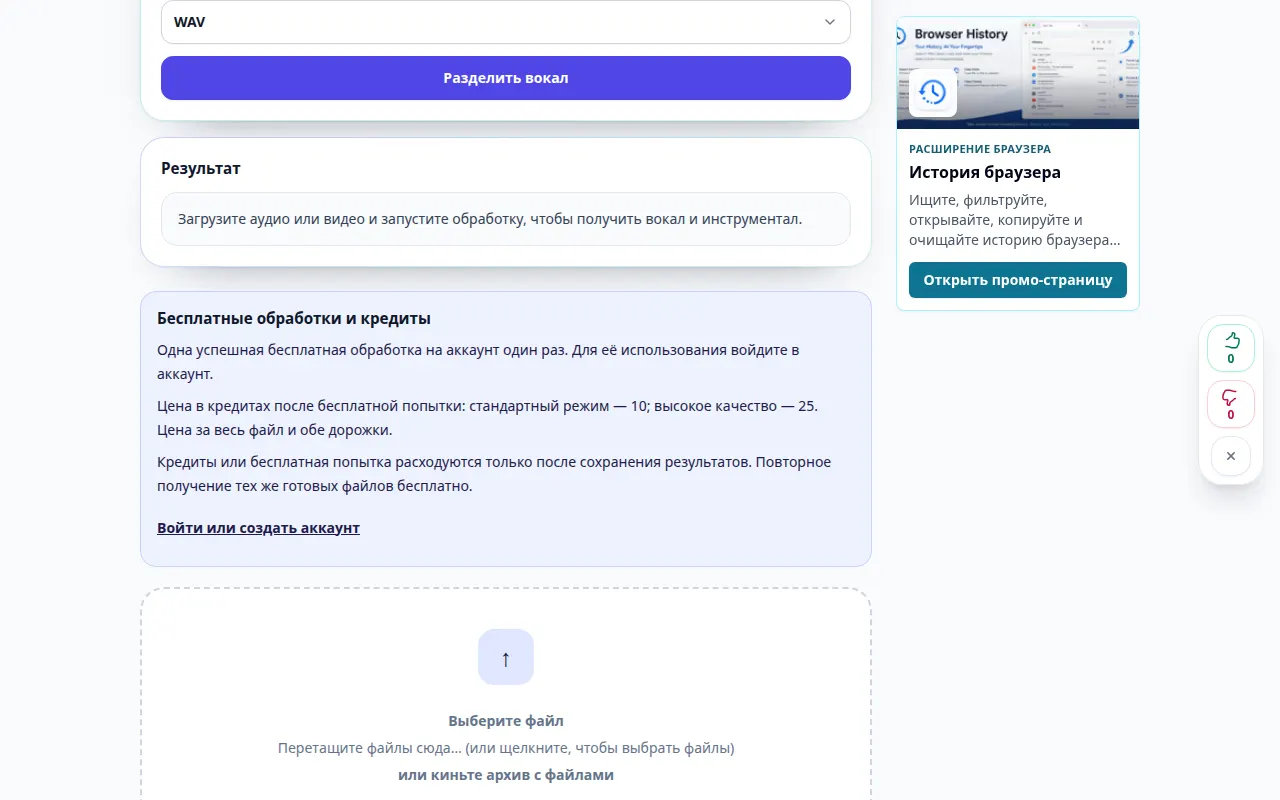
Demonstration på computer
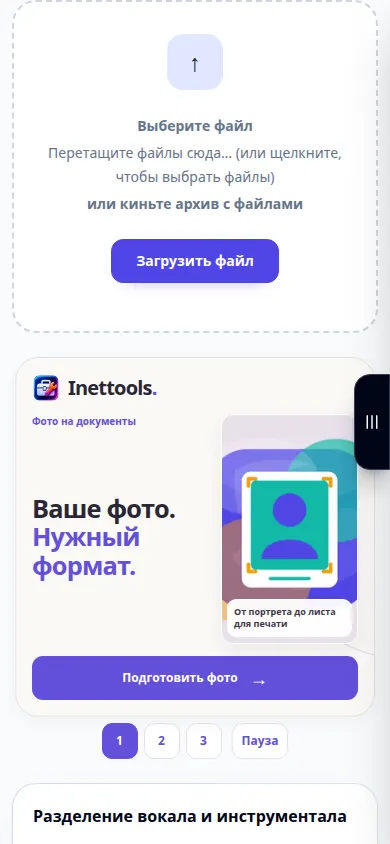
Optagelsen viser den russiske grænseflade. Følg de oversatte trin ovenfor; kontrollerne er i samme rækkefølge. Denne optagelse viser kilden og tilgængelige indstillinger før hovedhandlingen. Følg trinene ovenfor for at starte behandlingen og gemme resultatet.
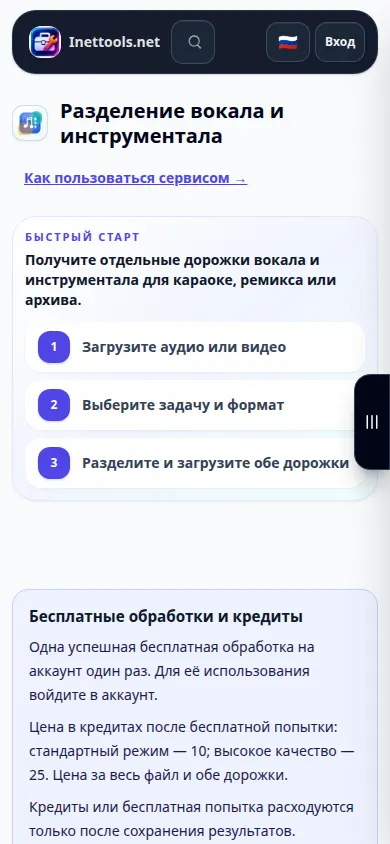
Telefon demonstration
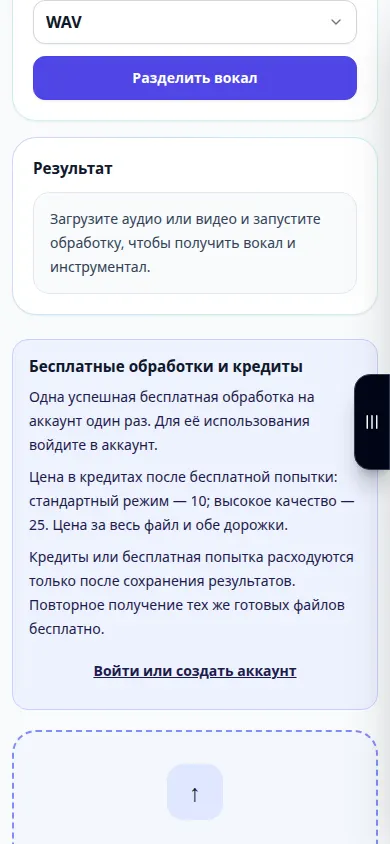
Optagelsen viser den russiske grænseflade. Følg de oversatte trin ovenfor; kontrollerne er i samme rækkefølge. Denne optagelse viser kilden og tilgængelige indstillinger før hovedhandlingen. Følg trinene ovenfor for at starte behandlingen og gemme resultatet.
Spørgsmål og fejlfinding
Hvorfor kan jeg stadig høre en svag stemme i instrumentalen?
Rumklang, overlappende instrumenter og baggrundsvokal kan blandes med musikken. Prøv en anden tilgængelig tilstand, men hold forventningerne realistiske.
Hvorfor er en tilstand ikke tilgængelig?
Tilgængelige tilstande afhænger af tjenesten og den valgte fil. Vælg en aktiveret tilstand. Hvis hele tjenesten er optaget, kan du prøve igen senere.
Hvis du ser en meddelelse om, at tjenesten er overbelastet, skal du vente og prøve igen senere. Et mislykket forsøg betyder ikke, at din kildefil er ændret.
