Vejledningen er opdateret:
Se et dokument i din browser uden at installere en kontorpakke. Åbn en fil, tjek dens sider og gem den genererede PDF forhåndsvisning.
Åbn denne vejledning ved at bruge linket "Sådan bruger du dette værktøj" under værktøjsnavnet. Det inkluderer trin, skærmbilleder og videoer til computere og telefoner.
Før du starter
Gem en original kopi af dokumentet. Filvælgeren viser accepterede formater, inklusive almindelige Office-dokumenter og PDF. Adgangskodebeskyttede eller beskadigede filer skal muligvis repareres eller låses op først.
Prøv med en demonstrationsfil — document.pdf
Disse små filer blev oprettet til denne vejledning og indeholder ingen personlige data.
Trin-for-trin instruktioner
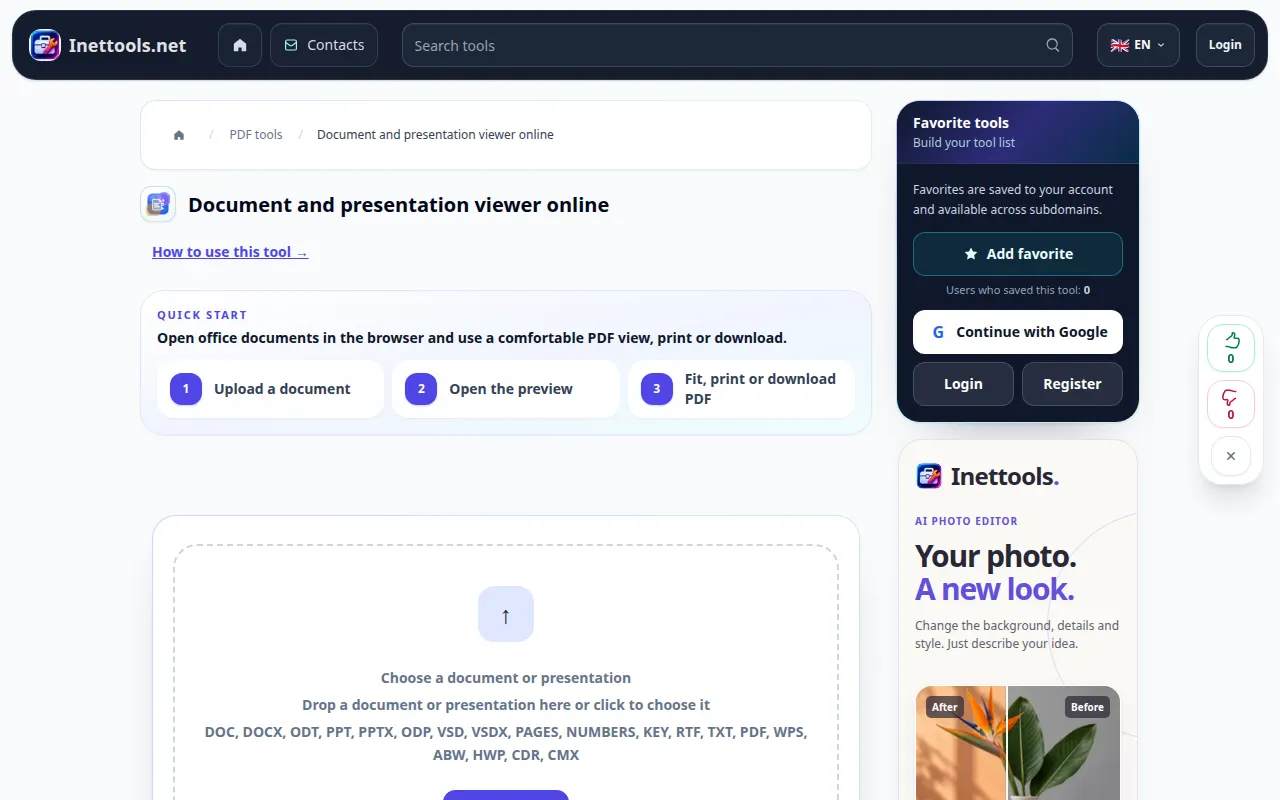
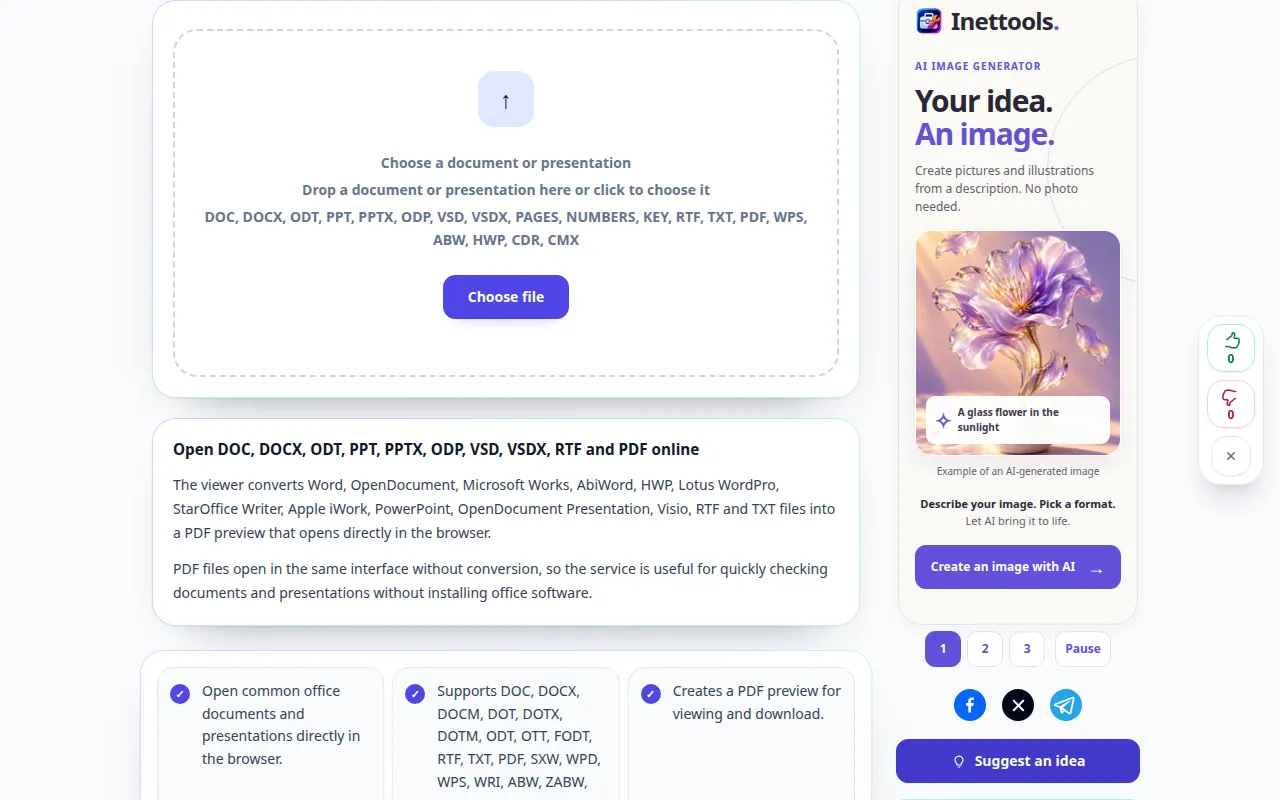
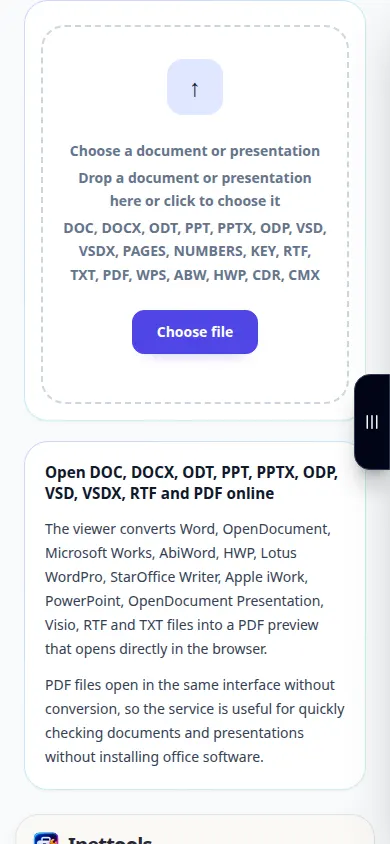
- Åbn Document Viewer, og vælg dokumentet fra din enhed.
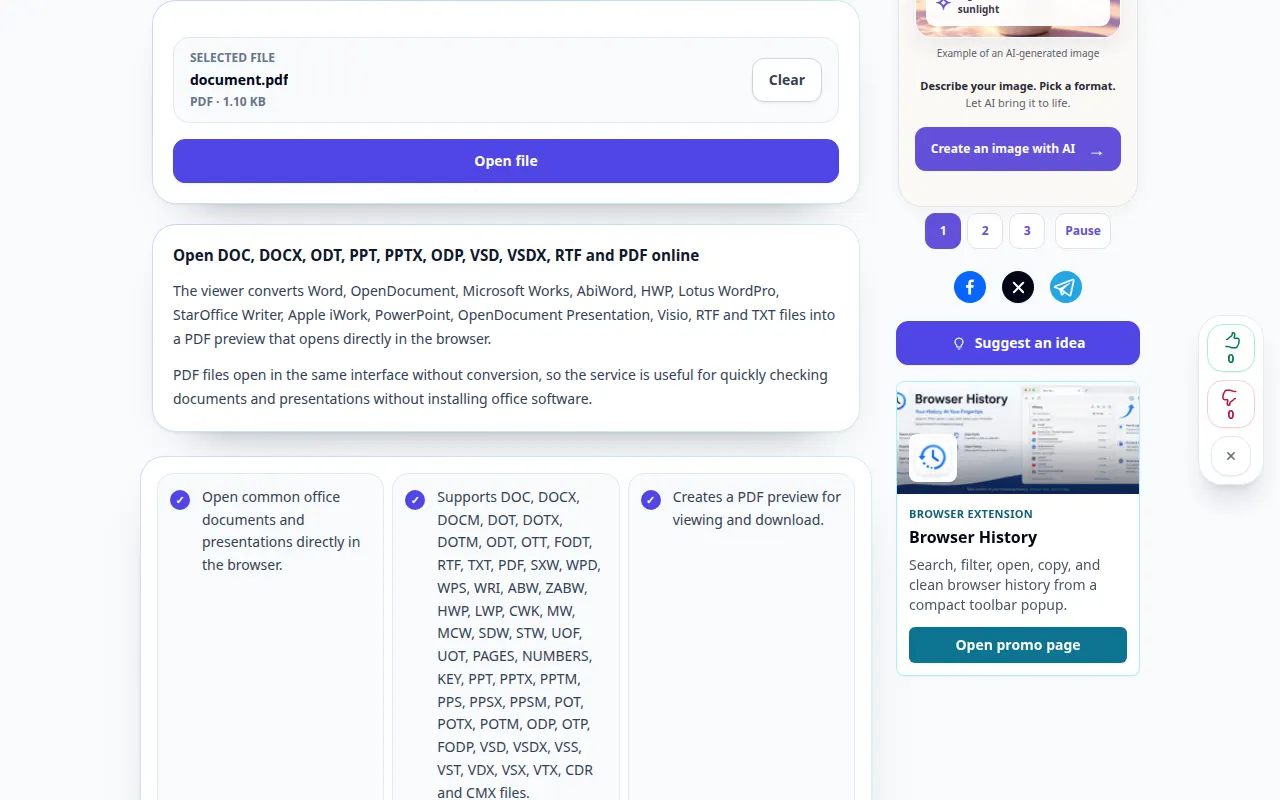
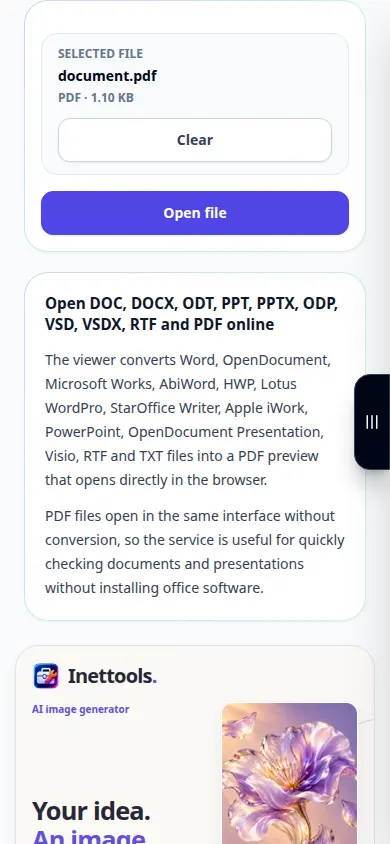
- Kontroller filnavnet, og vælg Åbn fil. Vent på, at forhåndsvisningen er forberedt.
- Brug Tilpas til bredde til læsbar tekst eller Hele siden for at kontrollere layoutet. Rul gennem flere sider, især tabeller og billeder.
- Åbn den genererede PDF i en ny fane, hvis den indlejrede forhåndsvisning ikke vises. Du kan også bruge downloadkontrollen PDF.
- Gem forhåndsvisningen af PDF på din enhed. For at åbne et andet dokument skal du rydde den aktuelle fil og vælge en ny kilde.
På en computer
Træk dokumentet til uploadområdet. Tilpas til bredden er nyttig på en bærbar computer; fuldskærm giver mere plads til sider. Udskrivning bruger browserens udskriftsdialog.
På en telefon
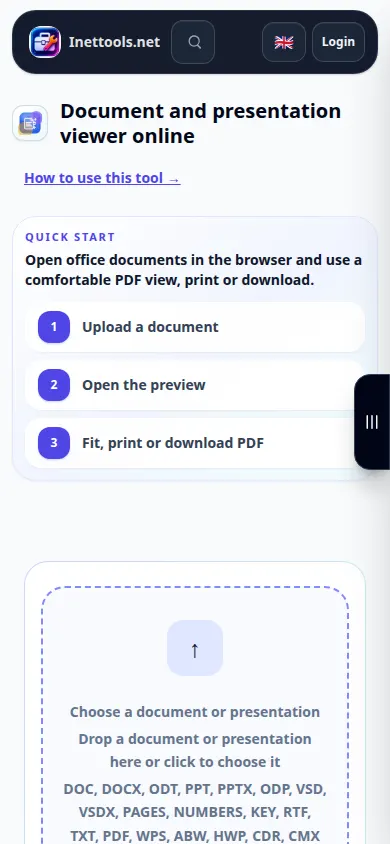
Vælg dokumentet fra Filer eller din filhåndtering. På en smal skærm skal du bruge Tilpas til bredden. Hvis din browser åbner PDF'er separat, skal du bruge Åbn i ny fane og vende tilbage til den oprindelige fane bagefter.
I Safari på iPhone skal du åbne delingsmenuen og vælge Gem til filer, hvis resultatet åbnes i en ny fane. I Android Chrome skal du markere Downloads. Hold denne fane åben, indtil behandlingen er færdig.
For et bedre resultat
Tjek sideskift og ualmindelige skrifttyper, før du deler PDF. Seeren opretter en forhåndsvisning; det redigerer ikke det originale dokument.
Skærmbilleder og video
Demonstration på computer
Optagelsen viser den engelske grænseflade. Følg de oversatte trin ovenfor; kontrollerne er i samme rækkefølge. Denne optagelse viser et demonstrationsinput og det resulterende output i værktøjet.
Telefon demonstration
Optagelsen viser den engelske grænseflade. Følg de oversatte trin ovenfor; kontrollerne er i samme rækkefølge. Denne optagelse viser et demonstrationsinput og det resulterende output i værktøjet.
Spørgsmål og fejlfinding
Hvorfor adskiller layoutet sig fra mit kontorprogram?
Manglende skrifttyper og avancerede kontorfunktioner kan ændre den konverterede forhåndsvisning. Tjek PDF, og eksporter en PDF fra den originale applikation, når nøjagtig layout er afgørende.
Forhåndsvisningen er tom. Hvad skal jeg gøre?
Prøv Åbn i ny fane, eller gem den genererede PDF. Hvis selve konverteringen mislykkedes, skal du kontrollere, at filen åbnes i dens originale applikation og ikke er beskyttet med adgangskode.
Hvis du ser en meddelelse om, at tjenesten er overbelastet, skal du vente og prøve igen senere. Et mislykket forsøg betyder ikke, at din kildefil er ændret.

