Vejledningen er opdateret:
Bring optagelser tættere på et valgt loudness-mål, mens du kontrollerer peaks og lyttekvalitet.
Praktiske instruktioner med desktop- og telefonskærmbilleder, korte demonstrationer og svar på almindelige spørgsmål.
Før du starter
Vælg en læsbar lydkilde, og behold en sikkerhedskopi. Normalisering af lydstyrken er ikke det samme som at fjerne støj.
Prøv med en demonstrationsfil — audio.mp3
Disse små filer blev oprettet til denne vejledning og indeholder ingen personlige data.
Trin-for-trin instruktioner
- Vælg lydfilen og vent på lydstyrkekontrollerne eller analysen.
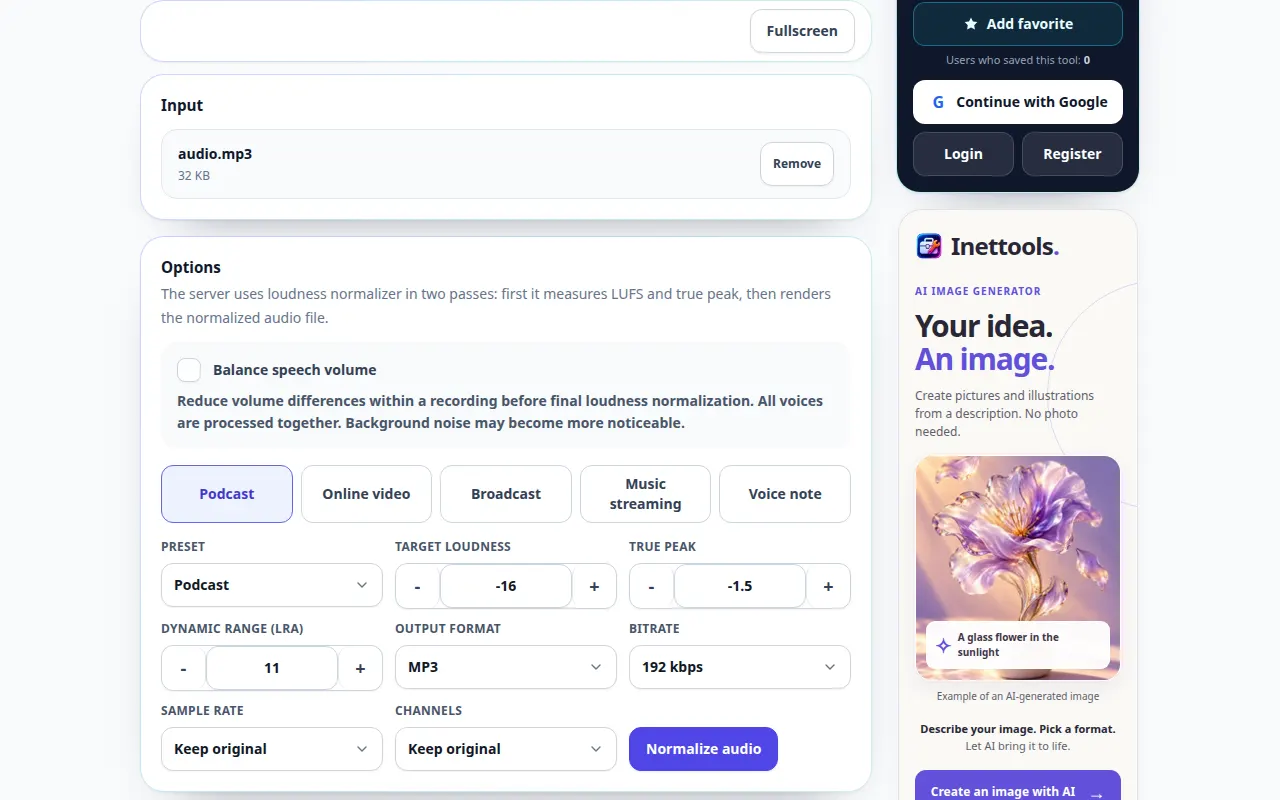
- Gennemgå de tilgængelige mållydstyrke og peakindstillinger.
- Vælg et understøttet outputformat, og hold et moderat mål for at undgå unødvendig forvrængning.
- Gennemgå alle viste debiteringer, og start behandlingen.
- Sammenlign resultatet med kilden ved samme afspillervolumen, tjek for klipning, og gem den normaliserede kopi.
På en computer
Brug arbejdspanelet i fuld bredde til at sammenligne kilden, indstillingerne og resultatet. Behold den originale fil, så du kan prøve en anden indstilling uden at erstatte den.
På en telefon
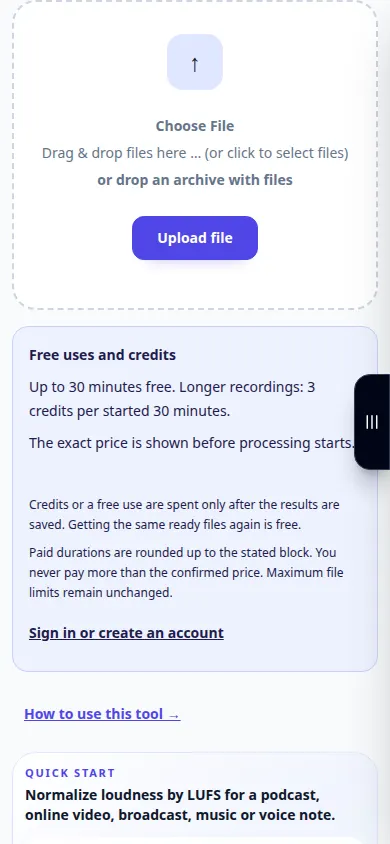
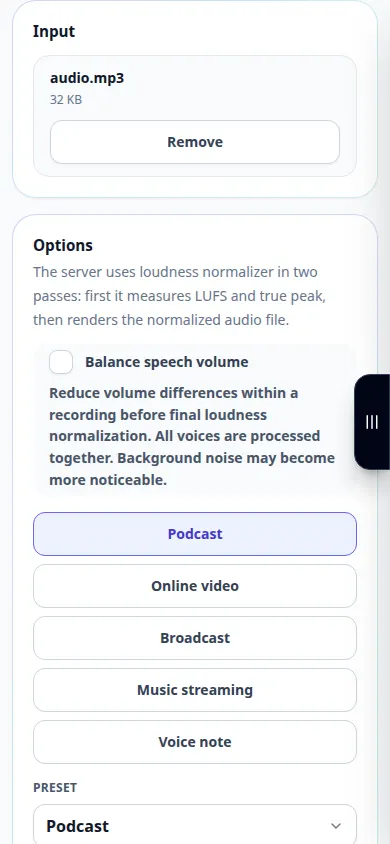
Vælg kilden fra Filer eller din enheds filhåndtering. Rul ned til indstillingerne og resultatet; hold denne fane åben, indtil handlingen er færdig.
I Safari på iPhone skal du åbne delingsmenuen og vælge Gem til filer, hvis resultatet åbnes i en ny fane. I Android Chrome skal du markere Downloads. Hold denne fane åben, indtil behandlingen er færdig.
For et bedre resultat
Et højere resultat er ikke automatisk bedre. Efterlad frihøjde og sammenlign stille og højlydte passager.
Skærmbilleder og video
Demonstration på computer
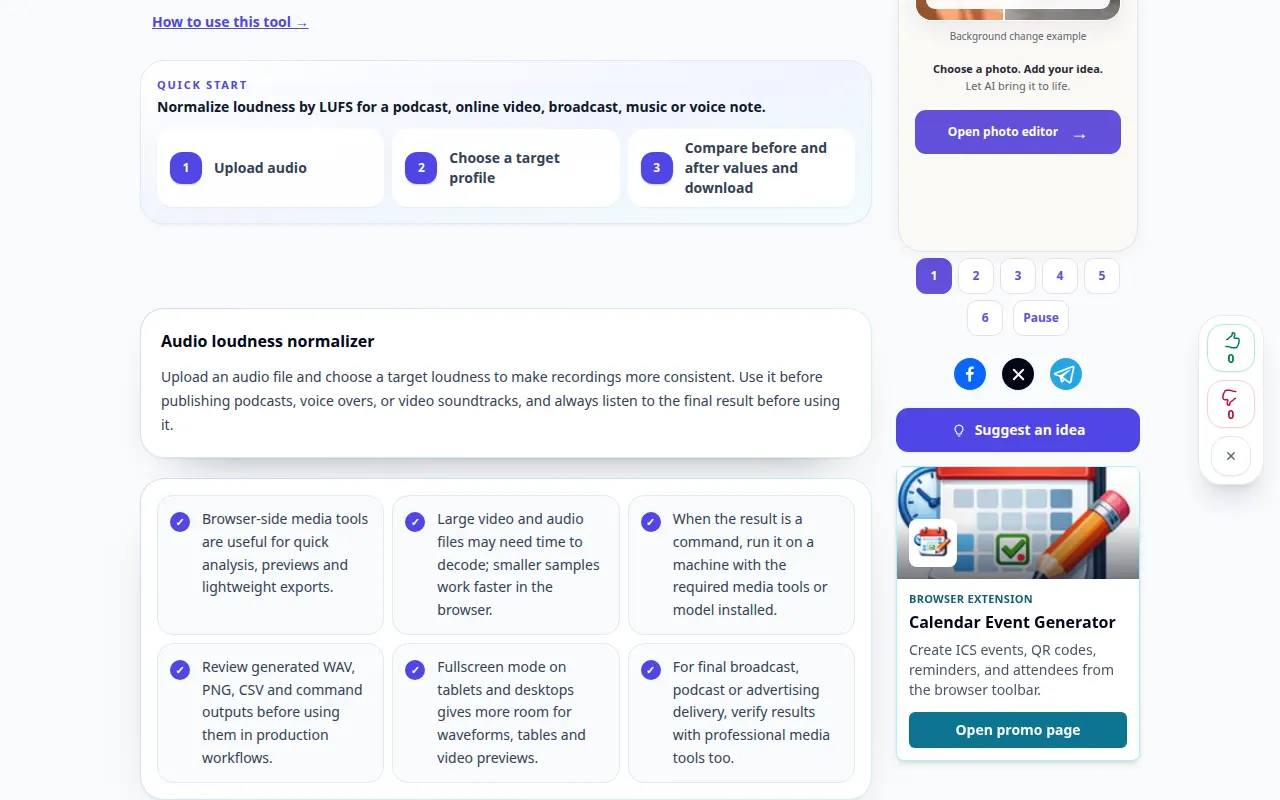
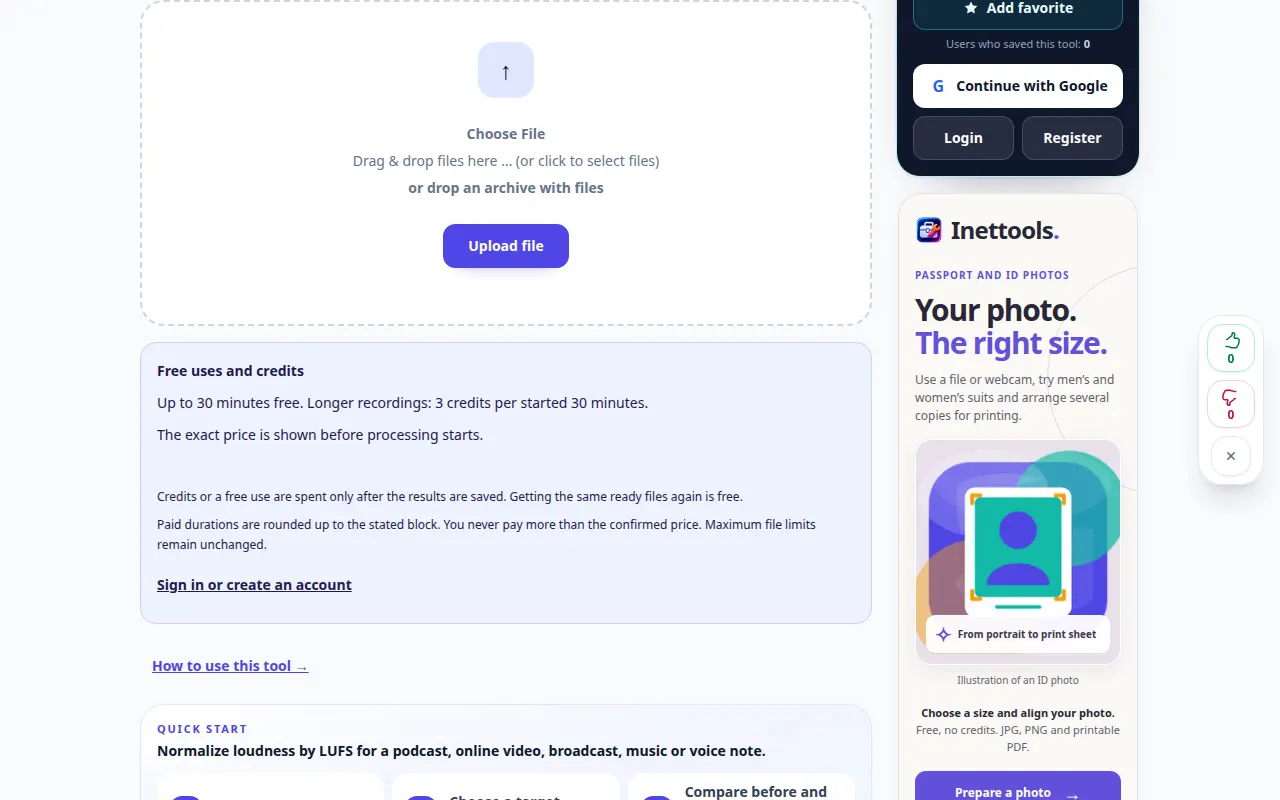
Optagelsen viser den engelske grænseflade. Følg de oversatte trin ovenfor; kontrollerne er i samme rækkefølge. Denne optagelse viser kilden og tilgængelige indstillinger før hovedhandlingen. Følg trinene ovenfor for at starte behandlingen og gemme resultatet.
Telefon demonstration
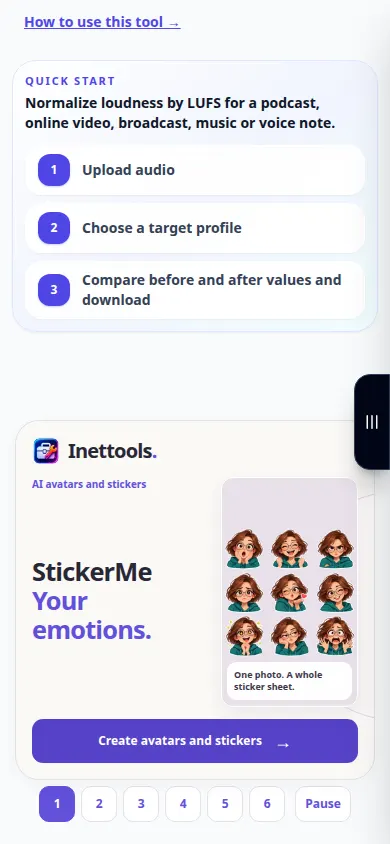
Optagelsen viser den engelske grænseflade. Følg de oversatte trin ovenfor; kontrollerne er i samme rækkefølge. Denne optagelse viser kilden og tilgængelige indstillinger før hovedhandlingen. Følg trinene ovenfor for at starte behandlingen og gemme resultatet.
Spørgsmål og fejlfinding
Vil normalisering fjerne baggrundsstøj?
Det ændrer hovedsageligt lydstyrke og dynamik. Støj kan blive mere hørbar, når støjsvagt materiale hæves.
Hvorfor lyder to filer stadig forskelligt?
Forskellige dynamikker, frekvensbalance og stilhed kan påvirke den opfattede lydstyrke selv efter normalisering.
Hvis du ser en meddelelse om, at tjenesten er overbelastet, skal du vente og prøve igen senere. Et mislykket forsøg betyder ikke, at din kildefil er ændret.
