Vejledningen er opdateret:
Undersøg, hvordan frekvenser ændrer sig over tid, og eksporter en tilgængelig visualisering.
Åbn denne vejledning ved at bruge linket "Sådan bruger du dette værktøj" under værktøjsnavnet. Det inkluderer trin, skærmbilleder og videoer til computere og telefoner.
Før du starter
Brug en lydoptagelse, du har tilladelse til at inspicere. Et spektrogram er en visualisering, ikke en automatisk identifikation af hver lyd.
Prøv med en demonstrationsfil — audio.mp3
Disse små filer blev oprettet til denne vejledning og indeholder ingen personlige data.
Trin-for-trin instruktioner
- Vælg lydfilen, og vent på bølgeformen eller spektrogrammets arbejdsområde.
- Vælg det tilgængelige frekvensområde, kanal og visningsmuligheder.
- Juster analyseopløsningen, hvis den tilbydes: flere tidsdetaljer og flere frekvensdetaljer involverer en afvejning.
- Generer eller opdater visningen, og inspicér derefter en kendt del af optagelsen.
- Brug det tilbudte billede eller dataeksport og optag de anvendte indstillinger til en meningsfuld sammenligning.
På en computer
Brug arbejdspanelet i fuld bredde til at sammenligne kilden, indstillingerne og resultatet. Behold den originale fil, så du kan prøve en anden indstilling uden at erstatte den.
På en telefon
Vælg kilden fra Filer eller din enheds filhåndtering. Rul ned til indstillingerne og resultatet; hold denne fane åben, indtil handlingen er færdig.
I Safari på iPhone skal du åbne delingsmenuen og vælge Gem til filer, hvis resultatet åbnes i en ny fane. I Android Chrome skal du markere Downloads. Hold denne fane åben, indtil behandlingen er færdig.
For et bedre resultat
Sammenlign optagelser med den samme displayskala og analyseindstillinger; Forskellige farver alene beviser ikke en forskel i lydkvalitet.
Skærmbilleder og video
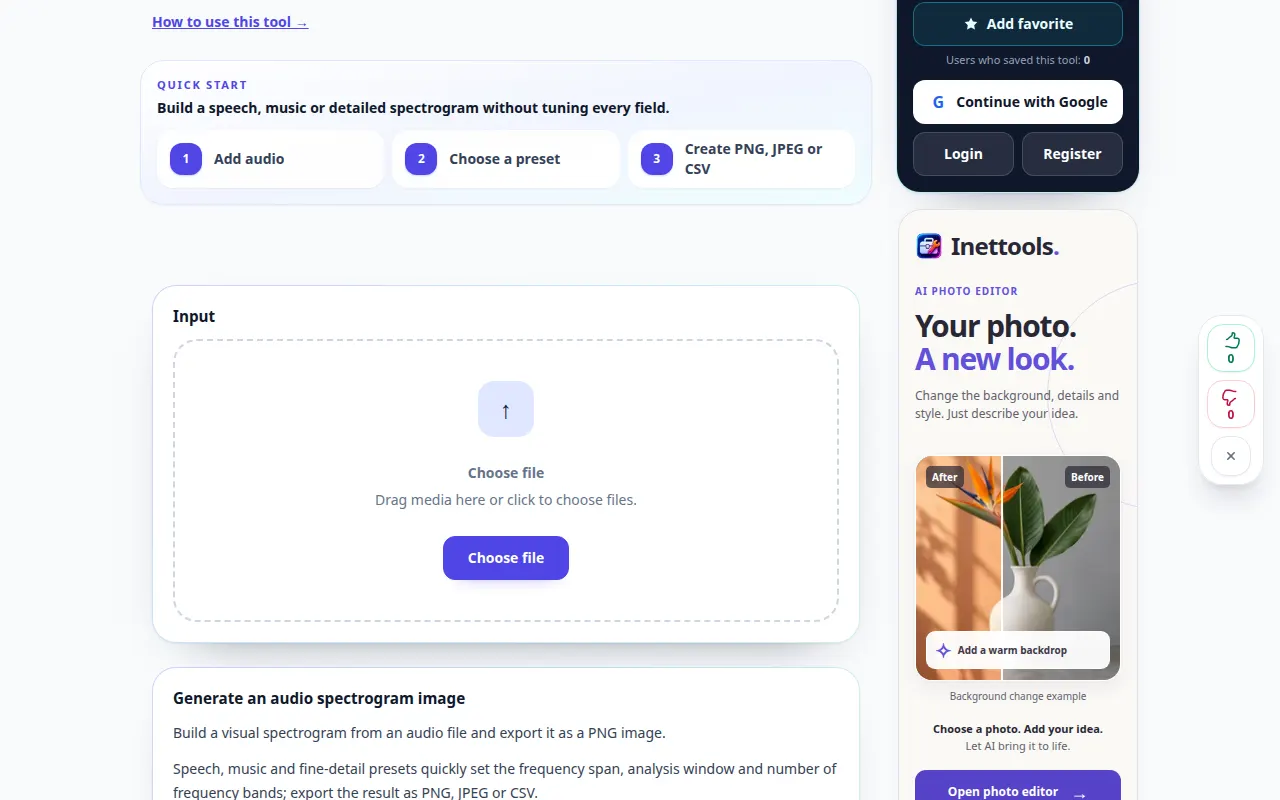
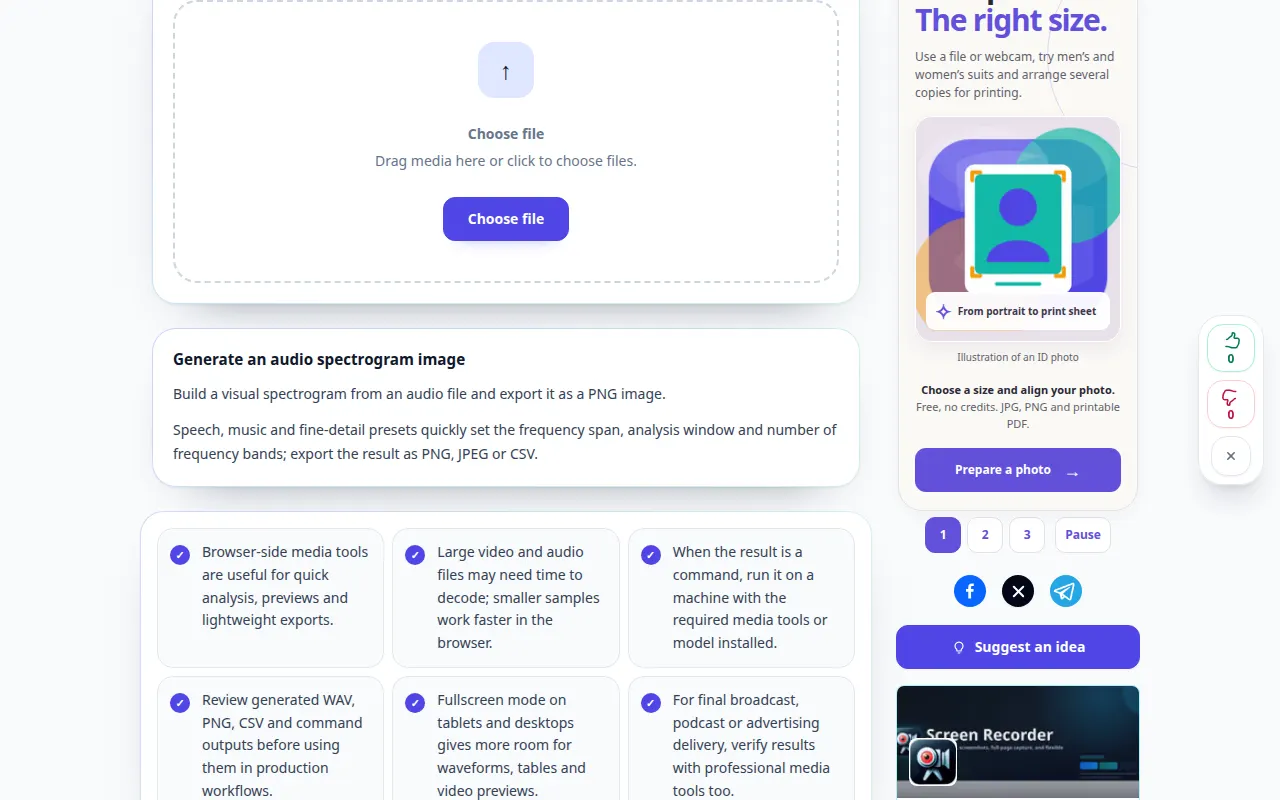
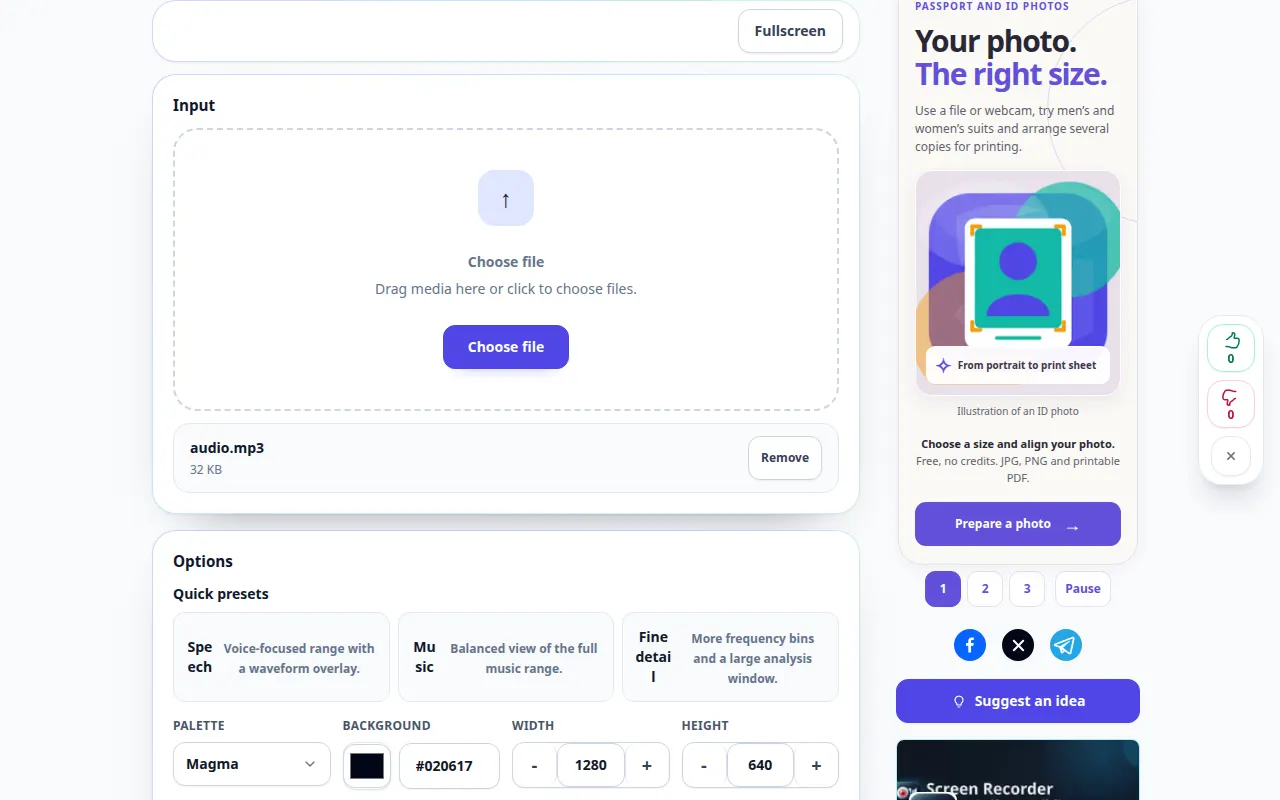
Demonstration på computer
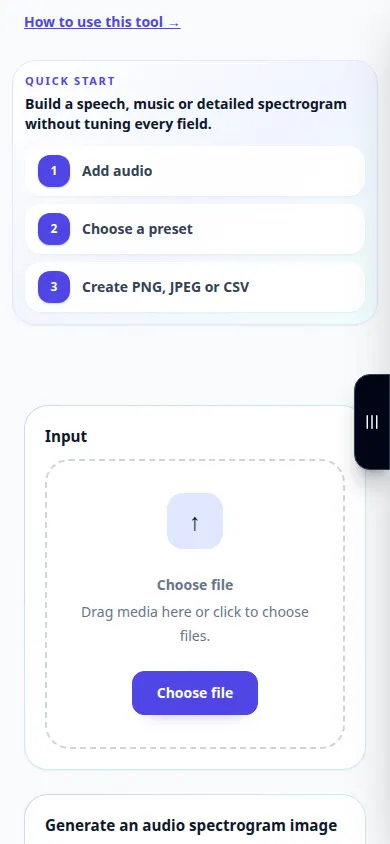
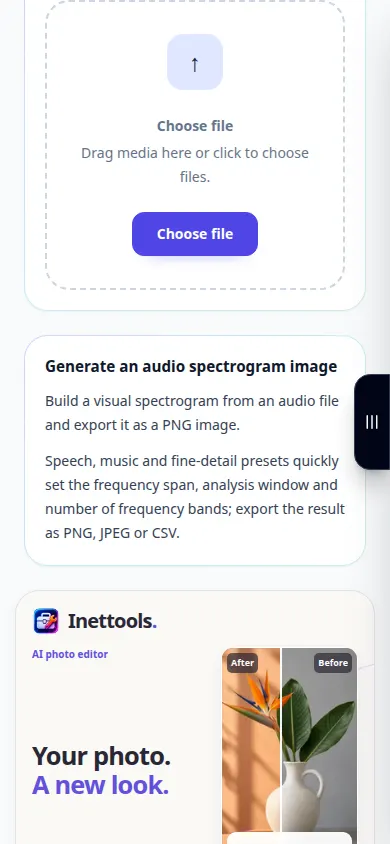
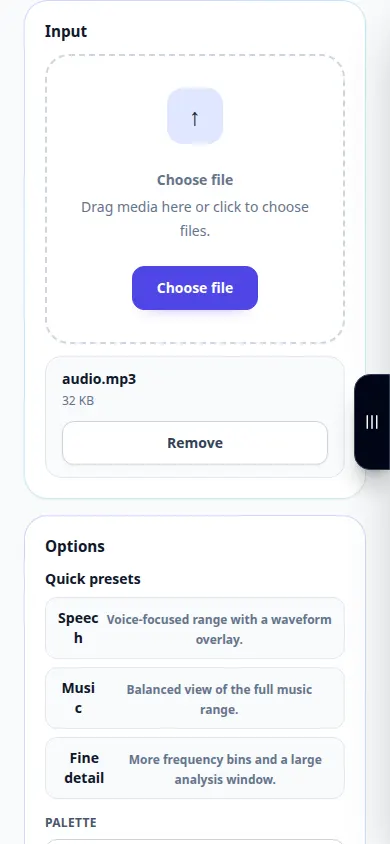
Optagelsen viser den engelske grænseflade. Følg de oversatte trin ovenfor; kontrollerne er i samme rækkefølge. Denne optagelse viser kilden og tilgængelige indstillinger før hovedhandlingen. Følg trinene ovenfor for at starte behandlingen og gemme resultatet.
Telefon demonstration
Optagelsen viser den engelske grænseflade. Følg de oversatte trin ovenfor; kontrollerne er i samme rækkefølge. Denne optagelse viser kilden og tilgængelige indstillinger før hovedhandlingen. Følg trinene ovenfor for at starte behandlingen og gemme resultatet.
Spørgsmål og fejlfinding
Hvorfor smøres korte lyde ud over tid?
Analysevinduet styrer tids- og frekvensopløsningen. Prøv en anden tilgængelig vinduesstørrelse.
Beviser et manglende højfrekvensbånd, at filen er falsk?
Nej. Optageudstyr, behandling og komprimering kan alle begrænse frekvensindholdet.
Hvis du ser en meddelelse om, at tjenesten er overbelastet, skal du vente og prøve igen senere. Et mislykket forsøg betyder ikke, at din kildefil er ændret.