Vejledningen er opdateret:
Indstil afspilningshastighed for hele videoen eller et fragment, se et eksempel på det, og gem en ny fil.
Praktiske instruktioner med desktop- og telefonskærmbilleder, korte demonstrationer og svar på almindelige spørgsmål.
Før du starter
Behold din originale video. Denne demonstration viser upload, lokal preview og indstillinger før en servergengivelse. Tjek den aktuelle pris i værktøjet, før du starter din egen behandling.
Prøv med en demonstrationsfil — video.mp4
Disse små filer blev oprettet til denne vejledning og indeholder ingen personlige data.
Trin-for-trin instruktioner
-
Vælg en video, og vent på, at den vises i arbejdsområdet. Kontroller kildenavnet og varigheden.
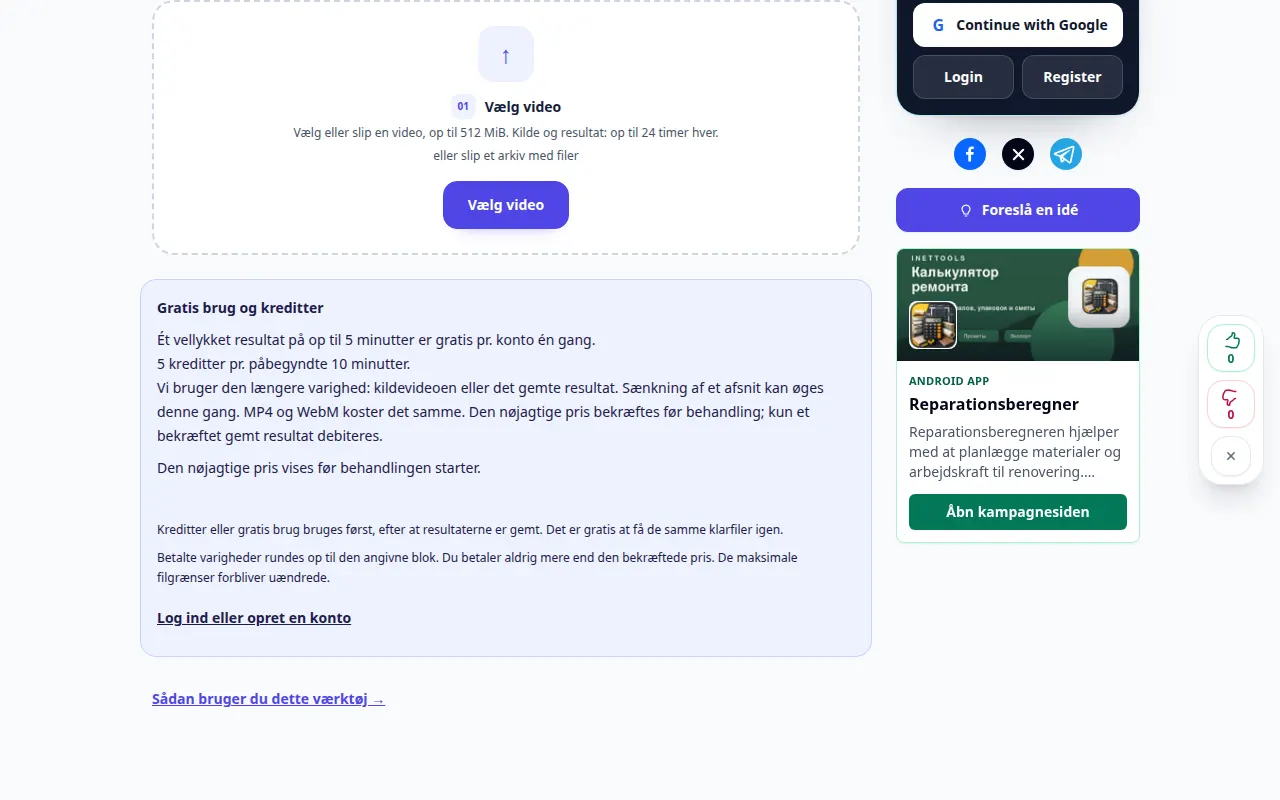
Valg af kilde 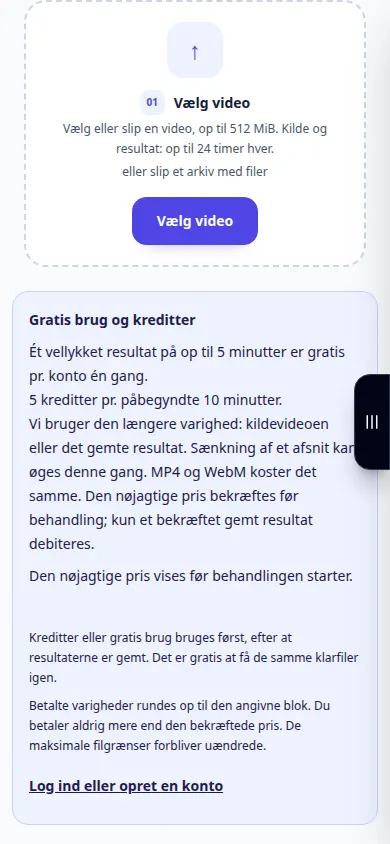
Valg af kilde -
Vælg en hastighed: under 1× gør videoen langsommere, over 1× gør den hurtigere. Sammenlign den estimerede outputvarighed.
-
Afspil forhåndsvisningen. Det ændrer afspilning lokalt; dette er endnu ikke en gemt fil. Behold stemmehøjden eller skift den med hastighed.
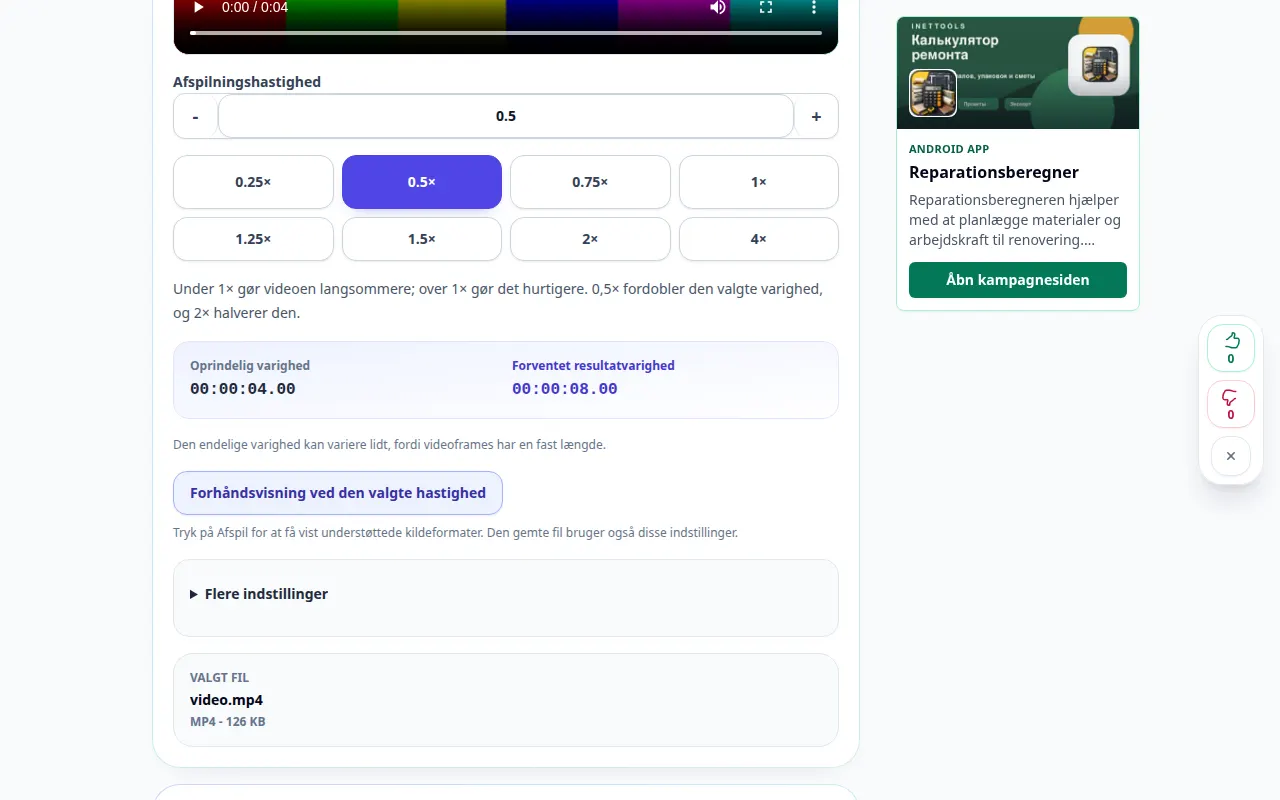
Indstillinger og næste handling 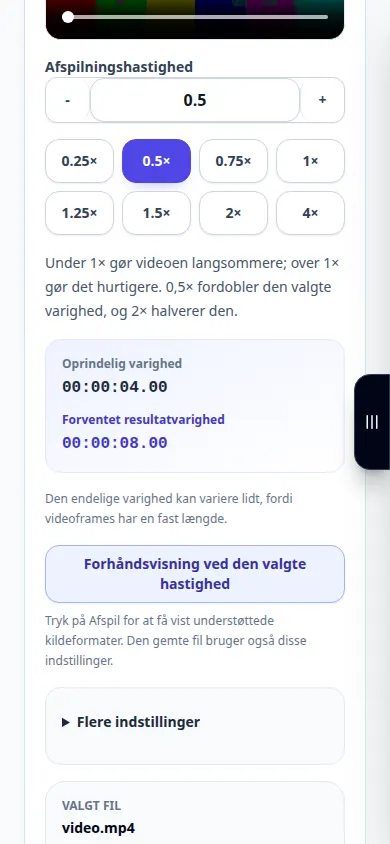
Indstillinger og næste handling -
For kun at ændre en del af videoen skal du aktivere fragmenttilstand og indstille dens start og slut. Delene uden for dette fragment holder deres oprindelige hastighed.
-
Vælg MP4 eller WebM, lyd og kvalitet. Gennemgå den angivne pris, og start behandlingen én gang. Demonstrationen stopper før denne betalte operation.
-
Når behandlingen lykkes, skal du afspille resultatet og gemme det. Tjek billede, lyd og overgange omkring et ændret fragment.
På en computer
Brug de forudindstillede hastighedsknapper, eller indtast en brugerdefineret værdi fra 0,25× til 4×. Se forhåndsvisning af det valgte fragment før gengivelse.
På en telefon
Vælg videoen fra Filer eller dit galleri. Luk tastaturet efter indtastning af tider, og tjek forhåndsvisningen før start.
I Safari på iPhone skal du åbne delingsmenuen og vælge Gem til filer, hvis resultatet åbnes i en ny fane. I Android Chrome skal du markere Downloads. Hold denne fane åben, indtil behandlingen er færdig.
For et bedre resultat
En forhåndsvisning ændrer afspilning i browseren. Kun en vellykket gengivelse opretter en fil med den nye hastighed. Slowmotion kan ikke gendanne billeder, der mangler fra originalen.
Skærmbilleder og video
Demonstration på computer
Optagelsen viser den engelske grænseflade. Følg de oversatte trin ovenfor; kontrollerne er i samme rækkefølge. Denne optagelse viser kilden og tilgængelige indstillinger før hovedhandlingen. Følg trinene ovenfor for at starte behandlingen og gemme resultatet.
Telefon demonstration
Optagelsen viser den engelske grænseflade. Følg de oversatte trin ovenfor; kontrollerne er i samme rækkefølge. Denne optagelse viser kilden og tilgængelige indstillinger før hovedhandlingen. Følg trinene ovenfor for at starte behandlingen og gemme resultatet.
Spørgsmål og fejlfinding
Kan jeg kun ændre ét fragment?
Ja. Aktiver fragmenttilstand og indstil start og slut. Resten af videoen bevarer sin oprindelige hastighed.
Hvornår opkræves kreditter?
Tjek det nøjagtige tilbud inden du starter. Kreditter opkræves kun for et verificeret gemt resultat; selve forhåndsvisningen begynder ikke at gengives.
Hvis du ser en meddelelse om, at tjenesten er overbelastet, skal du vente og prøve igen senere. Et mislykket forsøg betyder ikke, at din kildefil er ændret.