Vejledningen er opdateret:
Opret et billede ud fra to referencebilleder og dine instruktioner. Kombiner karakterer, objekter eller baggrunde i en delt scene med AI.
Praktiske instruktioner med desktop- og telefonskærmbilleder, korte demonstrationer og svar på almindelige spørgsmål.
Før du starter
Hvert billede: JPG, PNG eller WebP, op til 20 MB og 24 megapixels. Upload kun billeder, du har tilladelse til at bruge. Både referencebilleder og dine instruktioner sendes til en AI-udbyder. Midlertidige referencekopier slettes efter behandling. AI kan ændre ansigter og små detaljer.
Prøv med en demonstrationsfil — landscape.png

Disse små filer blev oprettet til denne vejledning og indeholder ingen personlige data.
Trin-for-trin instruktioner
-
Første referencebillede. Andet referencebillede. Hvert billede: JPG, PNG eller WebP, op til 20 MB og 24 megapixels. Upload kun billeder, du har tilladelse til at bruge.
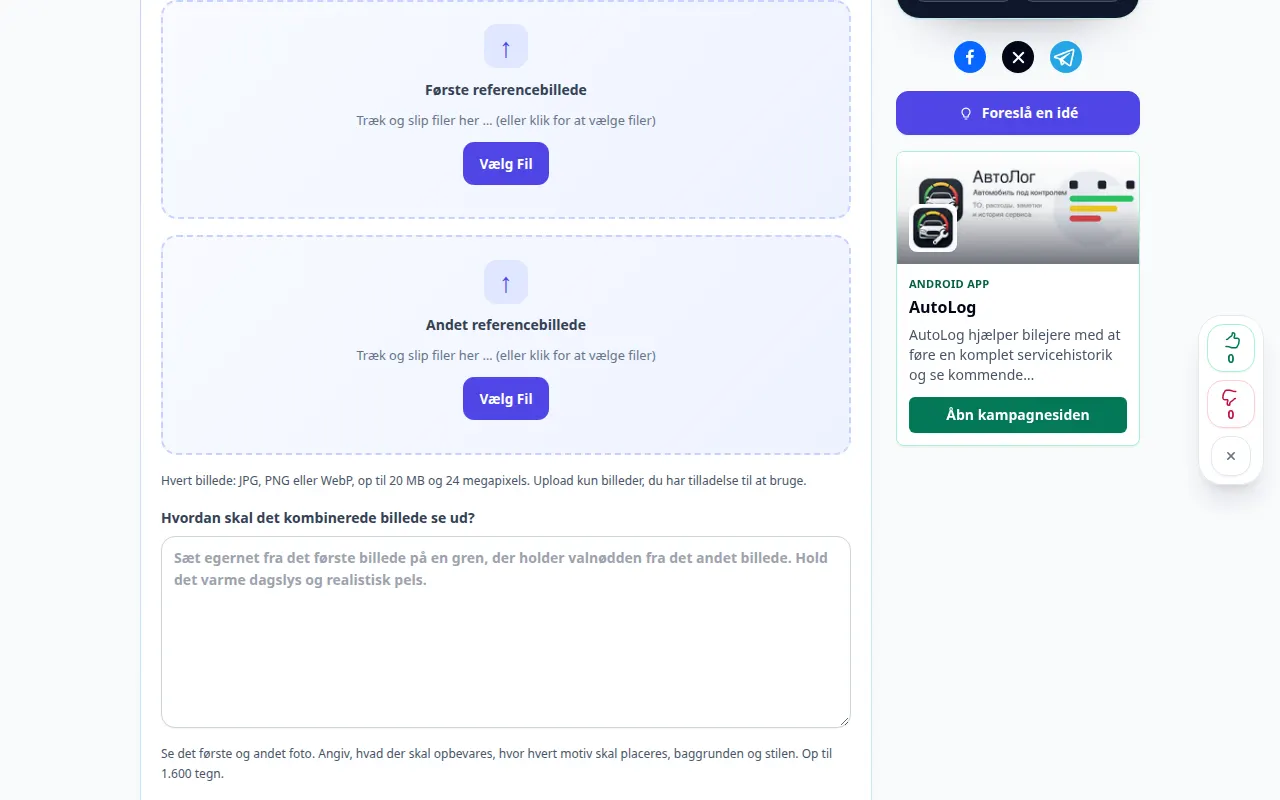
Valg af kilde 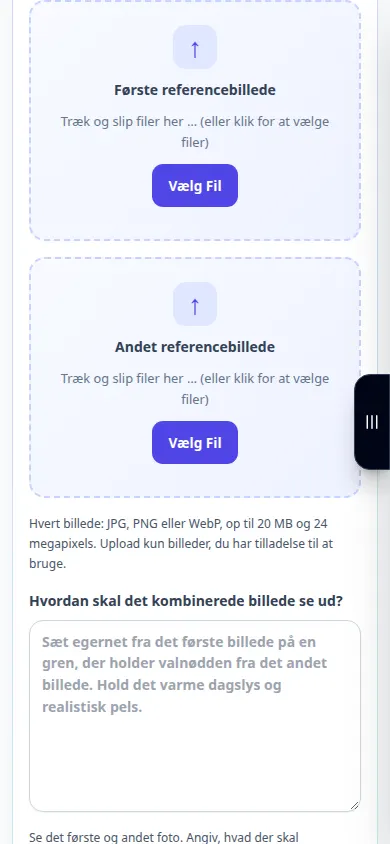
Valg af kilde -
Hvordan skal det kombinerede billede se ud?. Se det første og andet foto. Angiv, hvad der skal opbevares, hvor hvert motiv skal placeres, baggrunden og stilen. Op til 1.600 tegn.
-
Resultatformatforhold: Firkantet, Landskab, Portræt. Forarbejdningskvalitet
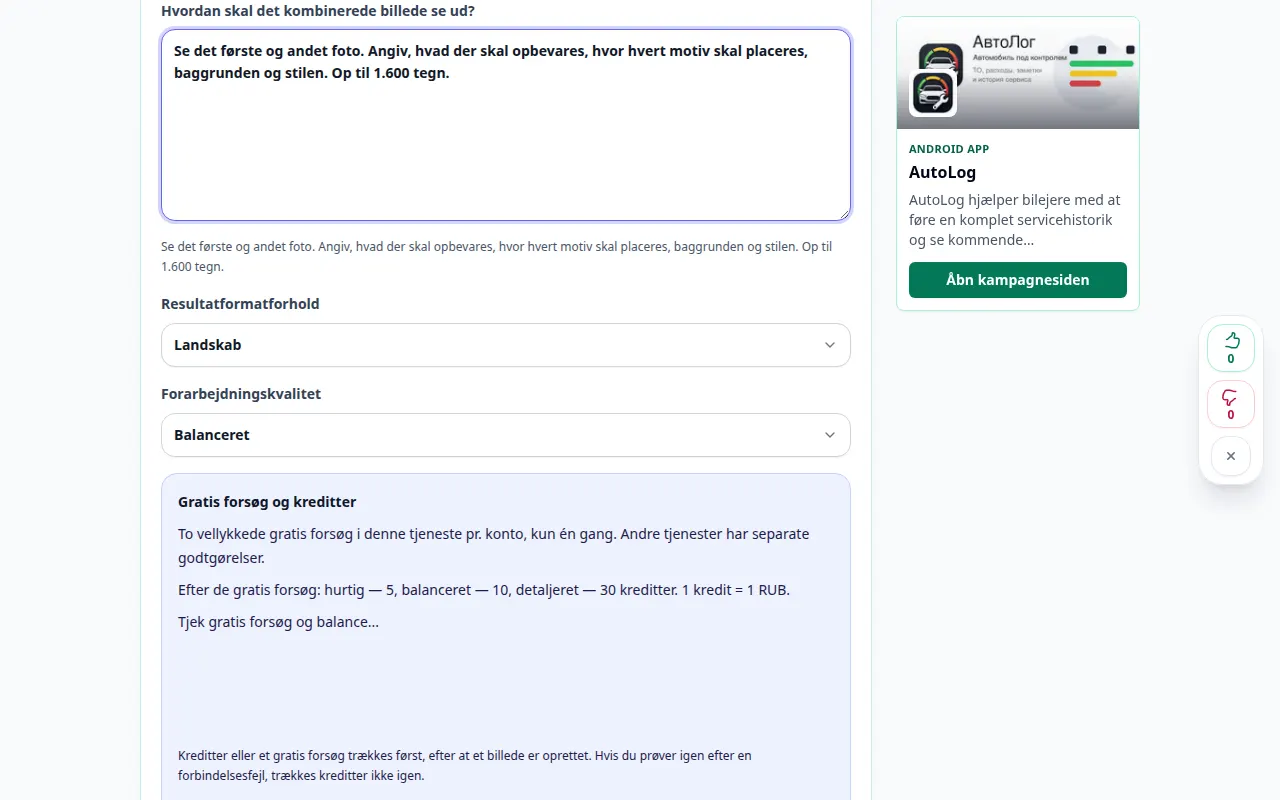
Indstillinger og næste handling 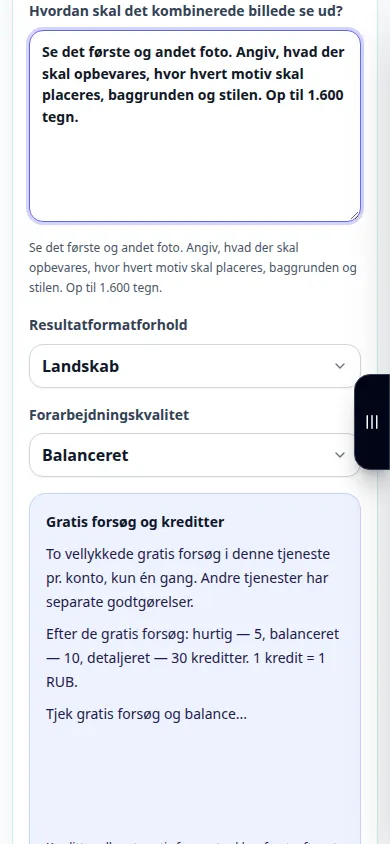
Indstillinger og næste handling -
Kombiner billeder. Både referencebilleder og dine instruktioner sendes til en AI-udbyder. Midlertidige referencekopier slettes efter behandling. AI kan ændre ansigter og små detaljer.
-
Kombineret billede. Sammenlign resultatet med kilden, især ansigter og tekst. Gem billedet, eller fortsæt med at redigere ved hjælp af resultatkontrollerne.
-
Download. Åbn billede. I Safari på iPhone skal du åbne delingsmenuen og vælge Gem til filer, hvis resultatet åbnes i en ny fane. I Android Chrome skal du markere Downloads. Hold denne fane åben, indtil behandlingen er færdig.
På en computer
Brug arbejdspanelet i fuld bredde til at sammenligne kilden, indstillingerne og resultatet. Behold den originale fil, så du kan prøve en anden indstilling uden at erstatte den.
På en telefon
Vælg kilden fra Filer eller din enheds filhåndtering. Rul ned til indstillingerne og resultatet; hold denne fane åben, indtil handlingen er færdig.
I Safari på iPhone skal du åbne delingsmenuen og vælge Gem til filer, hvis resultatet åbnes i en ny fane. I Android Chrome skal du markere Downloads. Hold denne fane åben, indtil behandlingen er færdig.
For et bedre resultat
Vælg to billeder, og beskriv, hvordan du bringer dem sammen. AI opretter en ny scene ved hjælp af begge referencer; dette er en kreativ komposition, ikke et præcist værktøj til klip og ind. Både referencebilleder og dine instruktioner sendes til en AI-udbyder. Midlertidige referencekopier slettes efter behandling. AI kan ændre ansigter og små detaljer.
Skærmbilleder og video
Demonstration på computer
Optagelsen viser den engelske grænseflade. Følg de oversatte trin ovenfor; kontrollerne er i samme rækkefølge. Denne optagelse viser kilden og tilgængelige indstillinger før hovedhandlingen. Følg trinene ovenfor for at starte behandlingen og gemme resultatet.
Telefon demonstration
Optagelsen viser den engelske grænseflade. Følg de oversatte trin ovenfor; kontrollerne er i samme rækkefølge. Denne optagelse viser kilden og tilgængelige indstillinger før hovedhandlingen. Følg trinene ovenfor for at starte behandlingen og gemme resultatet.
Spørgsmål og fejlfinding
Hvorfor ændrede en ikke-relateret detalje sig?
Editoren genererer et opdateret billede og kan genfortolke omgivende indhold. Gør instruktionen mere specifik og sammenlign hvert resultat.
Bruger en mislykket anmodning et vellykket forsøg?
En fejl bør ikke tære på en succesfuld generation eller dens reserverede kreditter. Tjek det gendannede resultat, før du starter en separat anmodning.
Hvis du ser en meddelelse om, at tjenesten er overbelastet, skal du vente og prøve igen senere. Et mislykket forsøg betyder ikke, at din kildefil er ændret.