Vejledningen er opdateret:
Tilføj en titel og billedtekst omkring et billede og eksporter den færdige komposition.
Åbn denne vejledning ved at bruge linket "Sådan bruger du dette værktøj" under værktøjsnavnet. Det inkluderer trin, skærmbilleder og videoer til computere og telefoner.
Før du starter
Vælg et billede, du kan bruge, og forbered en kort titel plus en valgfri understøttende billedtekst.
Prøv med en demonstrationsfil — landscape.png
Disse små filer blev oprettet til denne vejledning og indeholder ingen personlige data.
Trin-for-trin instruktioner
- Vælg billedet, og vent på forhåndsvisningen af kompositionen.
- Indtast titlen og understøttende tekst i de tilgængelige felter.
- Juster de tilgængelige layout-, tekst- og kantindstillinger, og kontroller, at lange linjer passer.
- Brug genererings- eller eksporthandlingen til at skabe det færdige billede.
- Undersøg det gemte billede i dens tilsigtede visningsstørrelse og kontroller, at hvert bogstav er synligt.
På en computer
Brug arbejdspanelet i fuld bredde til at sammenligne kilden, indstillingerne og resultatet. Behold den originale fil, så du kan prøve en anden indstilling uden at erstatte den.
På en telefon
Vælg kilden fra Filer eller din enheds filhåndtering. Rul ned til indstillingerne og resultatet; hold denne fane åben, indtil handlingen er færdig.
I Safari på iPhone skal du åbne delingsmenuen og vælge Gem til filer, hvis resultatet åbnes i en ny fane. I Android Chrome skal du markere Downloads. Hold denne fane åben, indtil behandlingen er færdig.
For et bedre resultat
Brug en kort titel og tilstrækkelig kontrast. En komposition, der passer på en stor skærm, kan stadig have ulæselig lille tekst på en telefon.
Skærmbilleder og video
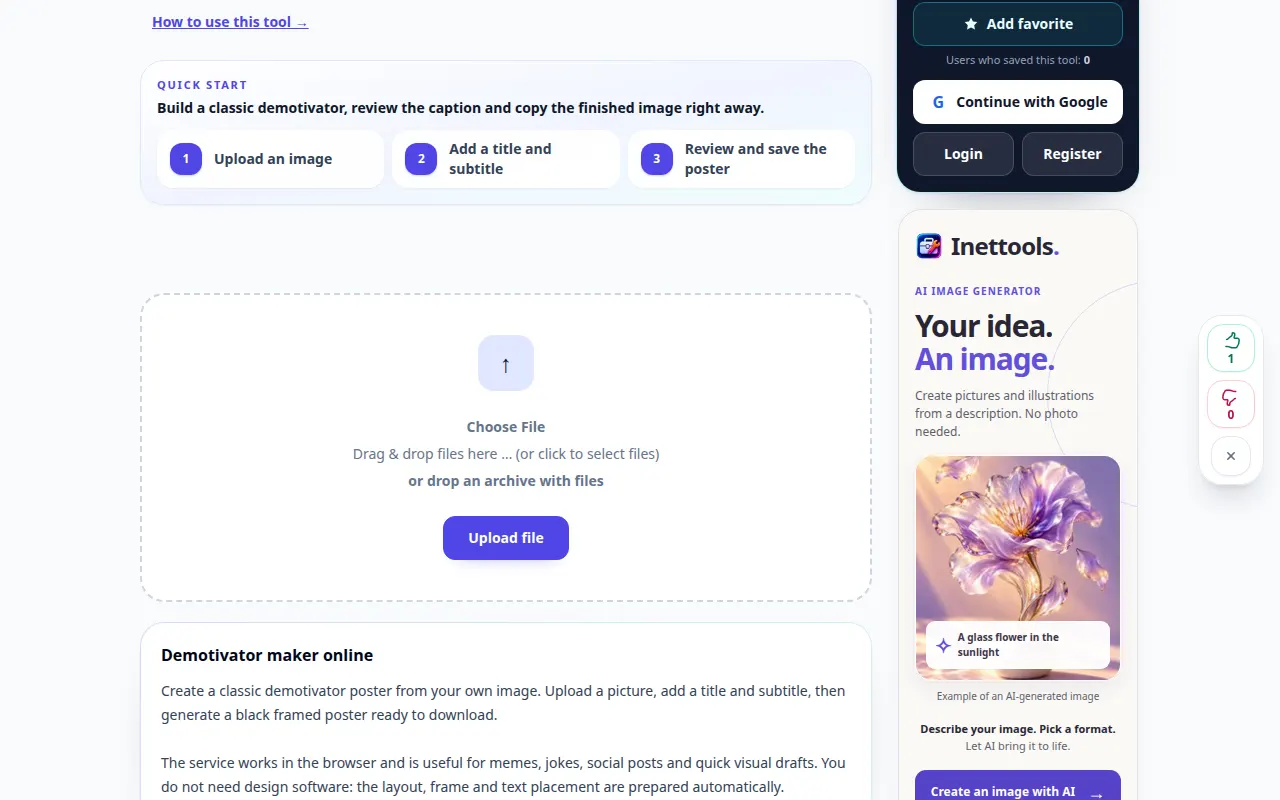
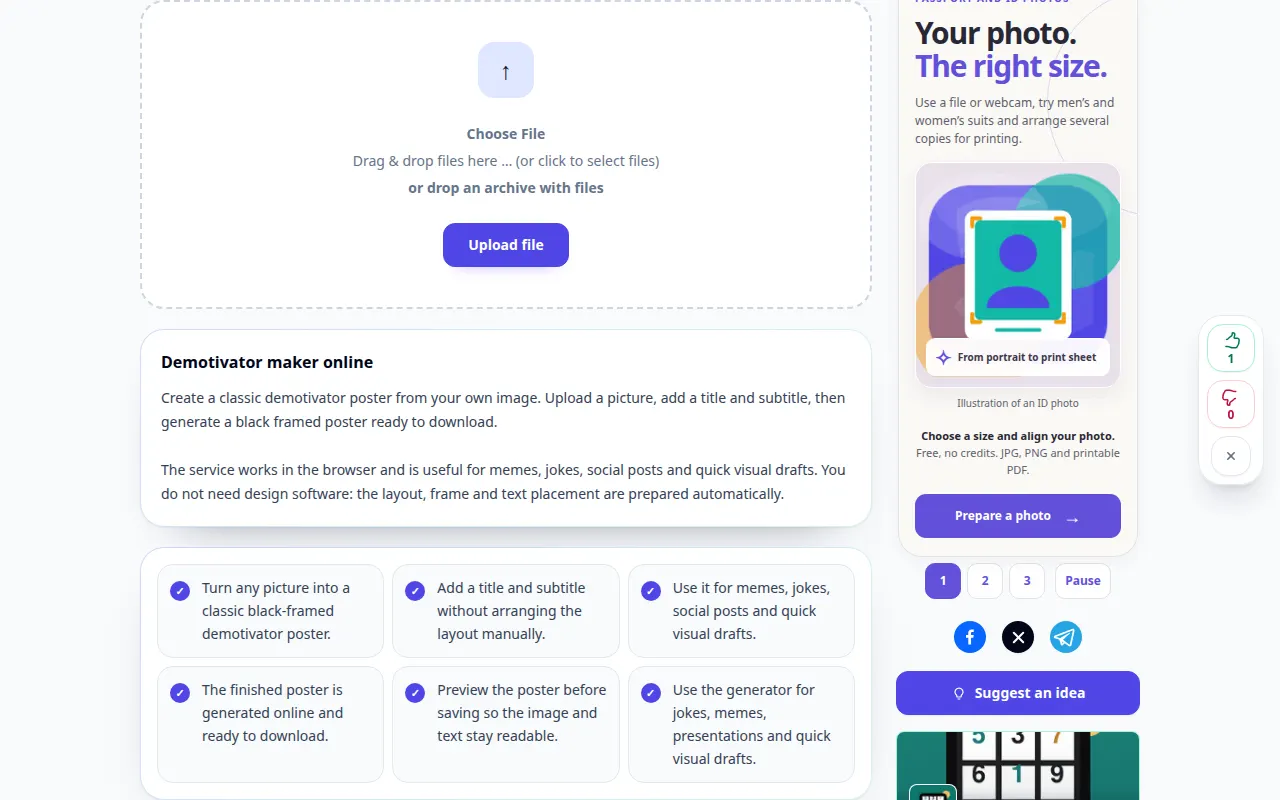
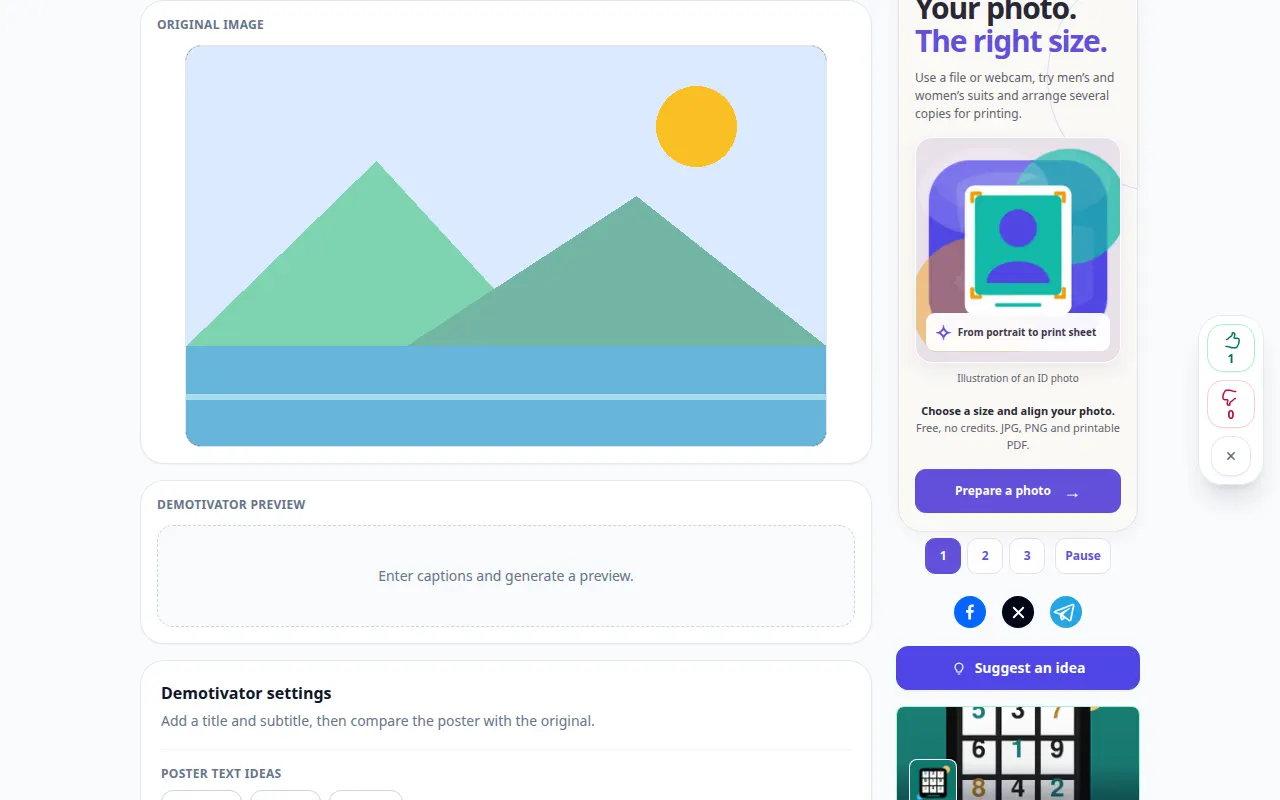
Demonstration på computer
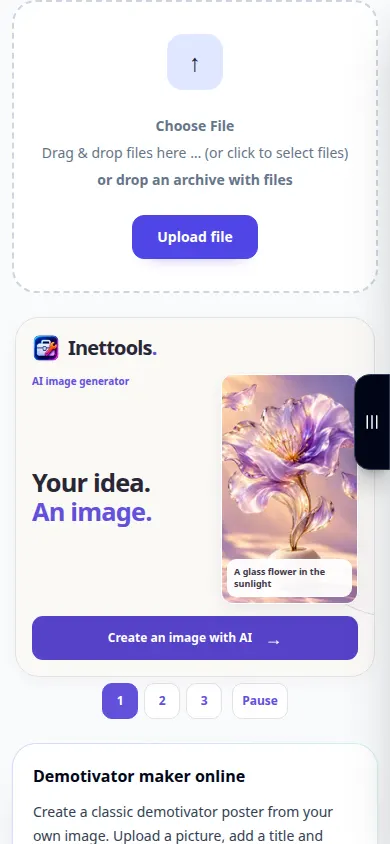
Optagelsen viser den engelske grænseflade. Følg de oversatte trin ovenfor; kontrollerne er i samme rækkefølge. Denne optagelse viser kilden og tilgængelige indstillinger før hovedhandlingen. Følg trinene ovenfor for at starte behandlingen og gemme resultatet.
Telefon demonstration
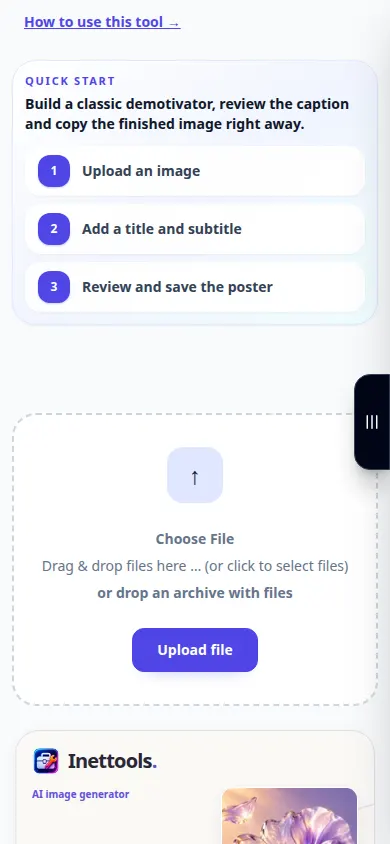
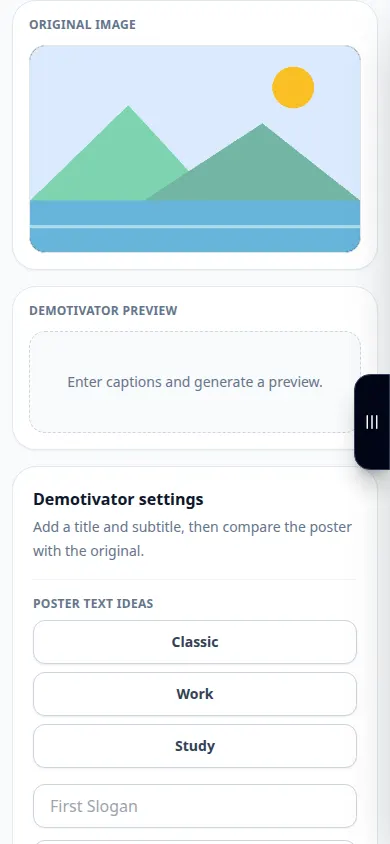
Optagelsen viser den engelske grænseflade. Følg de oversatte trin ovenfor; kontrollerne er i samme rækkefølge. Denne optagelse viser kilden og tilgængelige indstillinger før hovedhandlingen. Følg trinene ovenfor for at starte behandlingen og gemme resultatet.
Spørgsmål og fejlfinding
Hvorfor er en del af teksten klippet?
Forkort linjen, eller juster de tilgængelige skrifttype- og layoutindstillinger, før du eksporterer igen.
Kan jeg ændre det originale billede senere?
Behold kildebilledet og billedteksten; det eksporterede billede beholder normalt ikke redigerbare tekstlag.
Hvis du ser en meddelelse om, at tjenesten er overbelastet, skal du vente og prøve igen senere. Et mislykket forsøg betyder ikke, at din kildefil er ændret.