Vejledningen er opdateret:
Se DICOM pixels, skift visningsvinduet og inspicér filmetadata.
Praktiske instruktioner med desktop- og telefonskærmbilleder, korte demonstrationer og svar på almindelige spørgsmål.
Før du starter
Brug en fil, du er autoriseret til at inspicere. Til praksis skal du vælge den syntetiske demonstrationsfil i stedet for patientjournaler.
Prøv med en demonstrationsfil — synthetic-image.dcm
Disse små filer blev oprettet til denne vejledning og indeholder ingen personlige data.
Trin-for-trin instruktioner
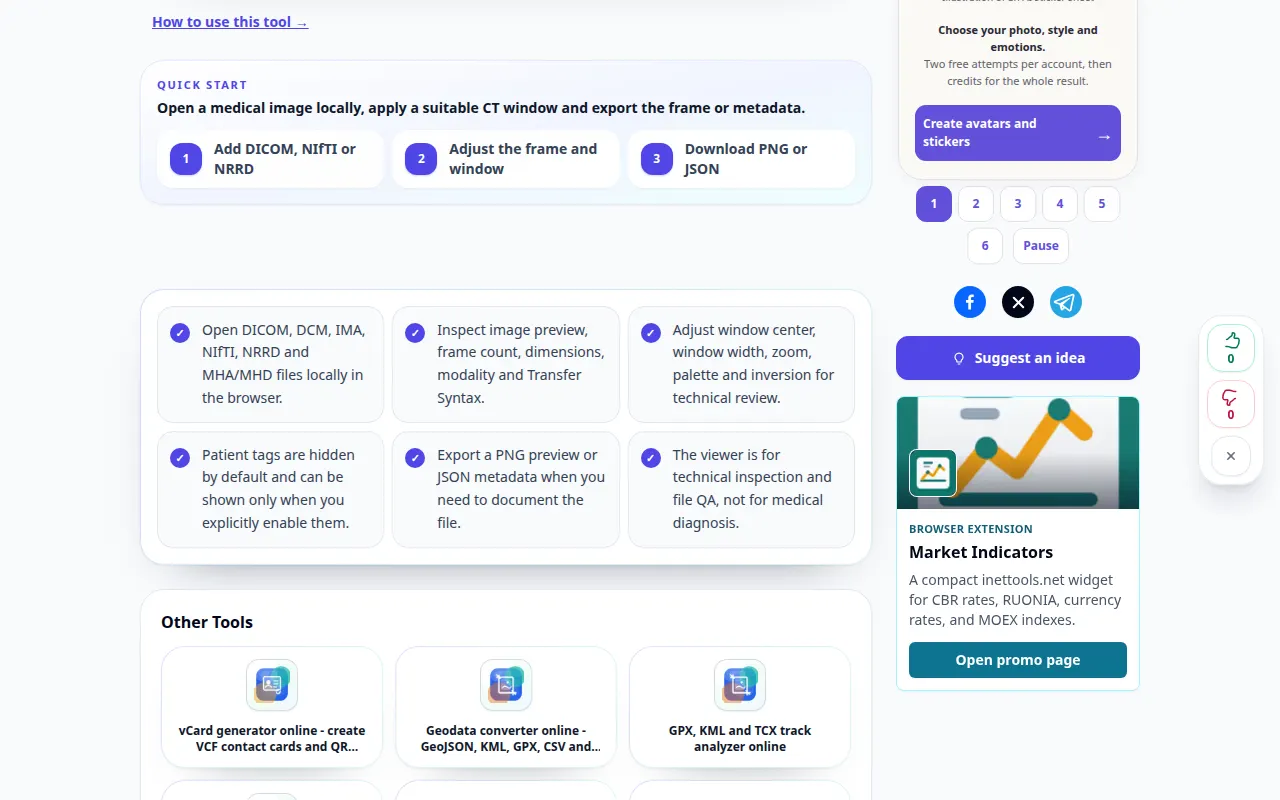
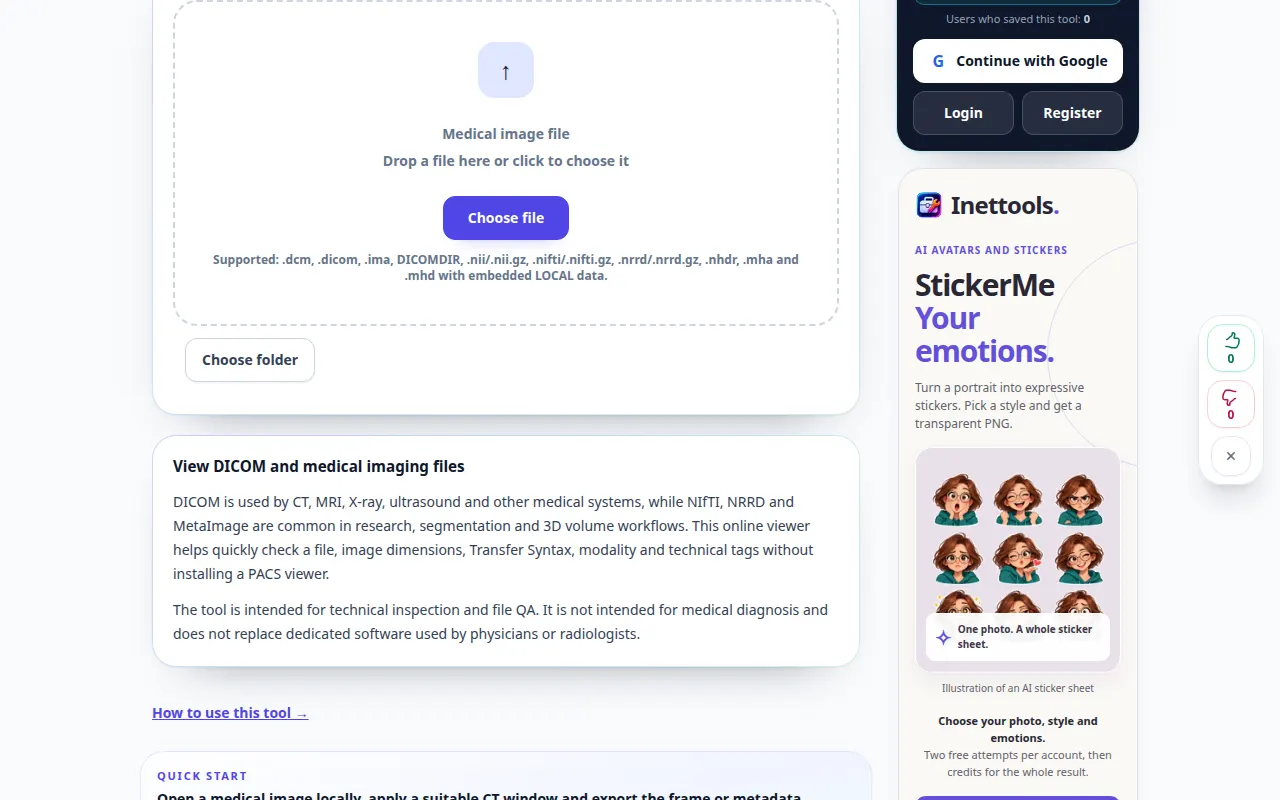
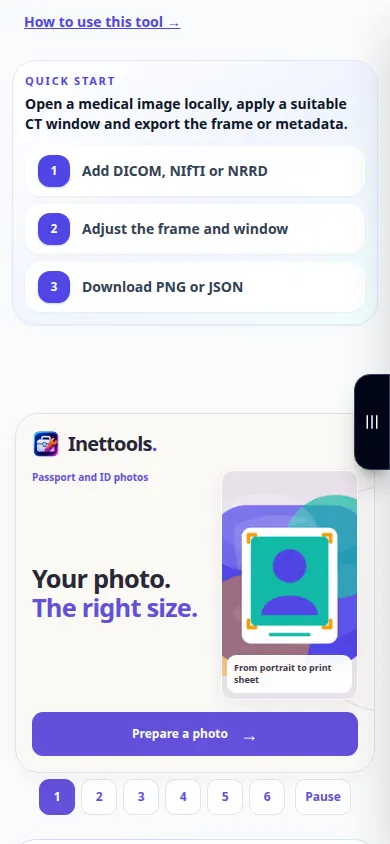
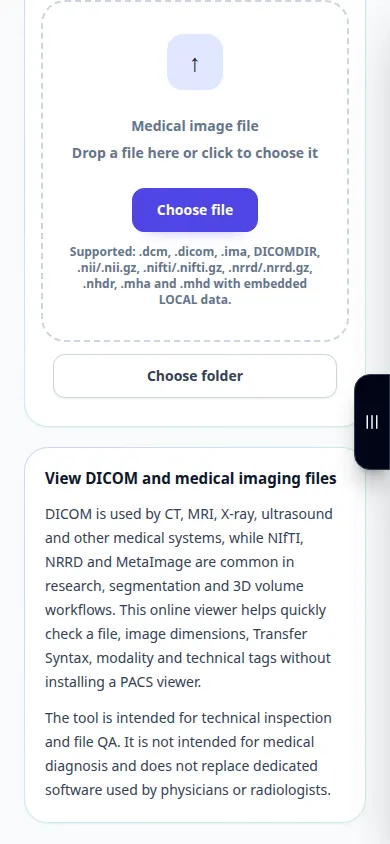
- Åbn DICOM Viewer, og vælg en DICOM fil. Vent på billedet og informationspanelet.
- Brug de tilgængelige rammekontroller, når filen indeholder flere rammer.
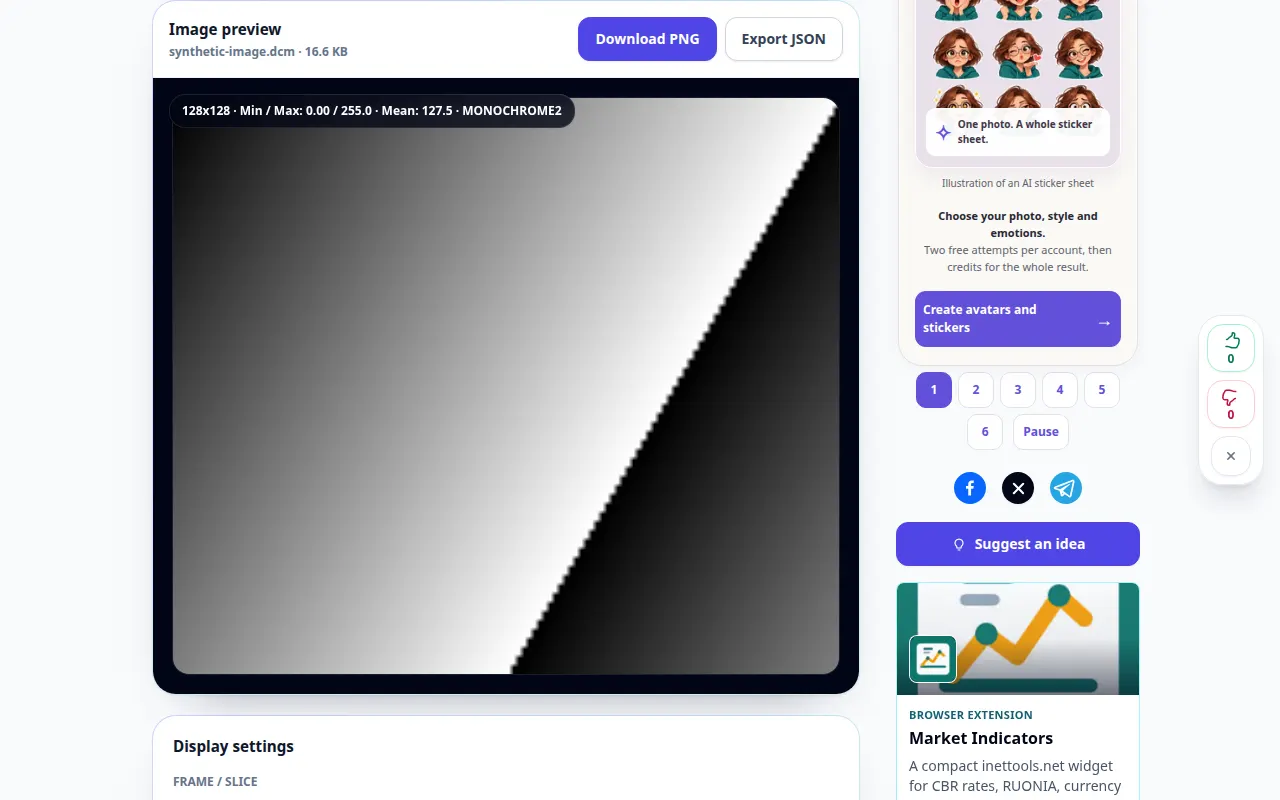
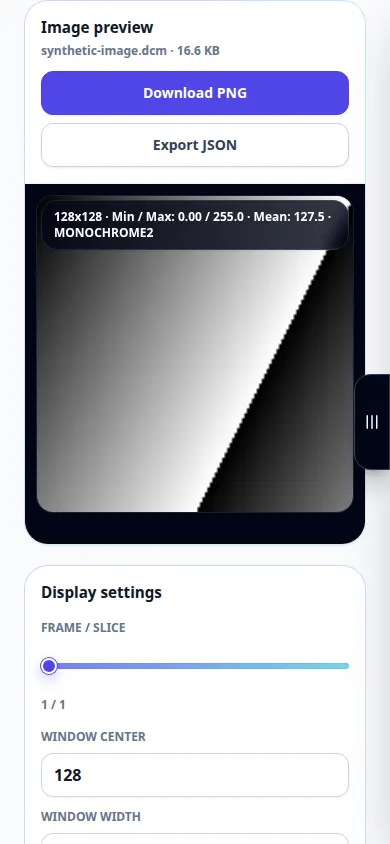
- Juster vinduets midte og bredde, prøv automatisk vinduesvisning, og brug zoom- eller tilpasningskontroller til at inspicere skærmen.
- Åbn tagpanelet for at gennemgå metadata. Husk, at metadata og eksporterede rapporter kan indeholde identificerende oplysninger.
- Brug den tilgængelige PNG eller rapporteksport for det viste indhold. Behold DICOM originalen, fordi en billedeksport ikke bevarer hele undersøgelsen.
På en computer
Brug det bredere skrivebordslayout til at sammenligne billedet og tags. Fuldskærm giver mere plads til vindues- og zoomkontroller.
På en telefon
Vælg filen fra din filhåndtering. Rul mellem billedet og tags, og brug tilpasningskontrollen, før du zoomer ind i et område.
I Safari på iPhone skal du åbne delingsmenuen og vælge Gem til filer, hvis resultatet åbnes i en ny fane. I Android Chrome skal du markere Downloads. Hold denne fane åben, indtil behandlingen er færdig.
For et bedre resultat
Windowing ændrer visningen, ikke de optagede pixels. Denne vejledning forklarer seerkontrollerne, ikke medicinsk fortolkning.
Skærmbilleder og video
Demonstration på computer
Optagelsen viser den engelske grænseflade. Følg de oversatte trin ovenfor; kontrollerne er i samme rækkefølge. Denne optagelse viser et demonstrationsinput og det resulterende output i værktøjet.
Telefon demonstration
Optagelsen viser den engelske grænseflade. Følg de oversatte trin ovenfor; kontrollerne er i samme rækkefølge. Denne optagelse viser et demonstrationsinput og det resulterende output i værktøjet.
Spørgsmål og fejlfinding
Hvorfor siger en fil, at den ikke er DICOM?
Et omdøbt billede er ikke en DICOM fil. En beskadiget fil eller ikke-understøttet kodning kan også være ulæselig; behold originalen og kontroller dets eksportformat.
Hvorfor er billedet næsten sort?
Prøv automatisk vinduesvisning og tjek rammevalget. Et meget smalt eller malplaceret visningsvindue kan skjule læsbare pixelværdier.
Hvis du ser en meddelelse om, at tjenesten er overbelastet, skal du vente og prøve igen senere. Et mislykket forsøg betyder ikke, at din kildefil er ændret.