Vejledningen er opdateret:
Brug et videolink til at forberede en lydfil, og gem den derefter på din computer eller telefon. Lær, hvor du kan finde resultatet, og hvad du skal gøre, hvis forberedelsen mislykkes.
Åbn denne vejledning ved at bruge linket "Sådan bruger du dette værktøj" under værktøjsnavnet. Det inkluderer trin, skærmbilleder og videoer til computere og telefoner.
Før du starter
Kopier et direkte link til en offentlig video, hvis lyd du har tilladelse til at gemme. Dette værktøj udtrækker lydsporet; det fjerner ikke vokal eller adskiller musik fra tale.
Trin-for-trin instruktioner
- Kopier videolinket fra YouTube ved hjælp af Del eller adresselinjen.
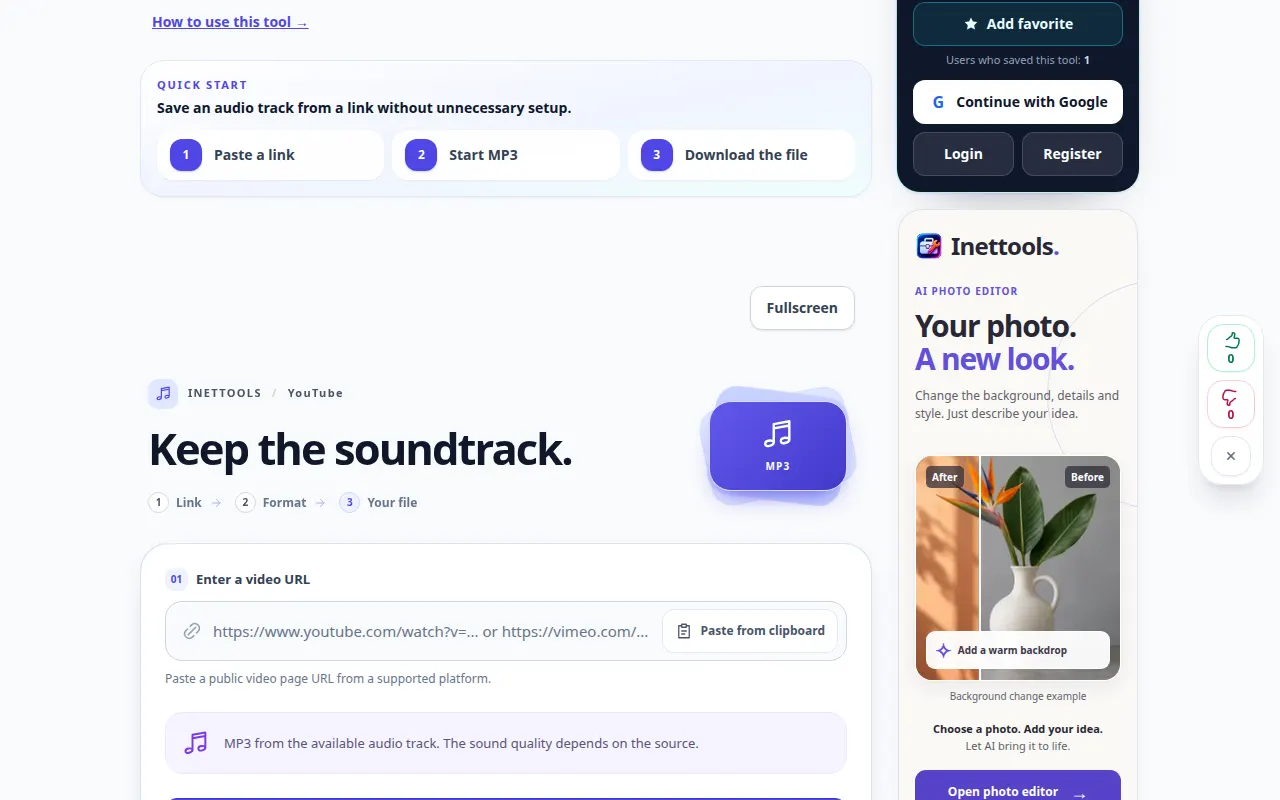
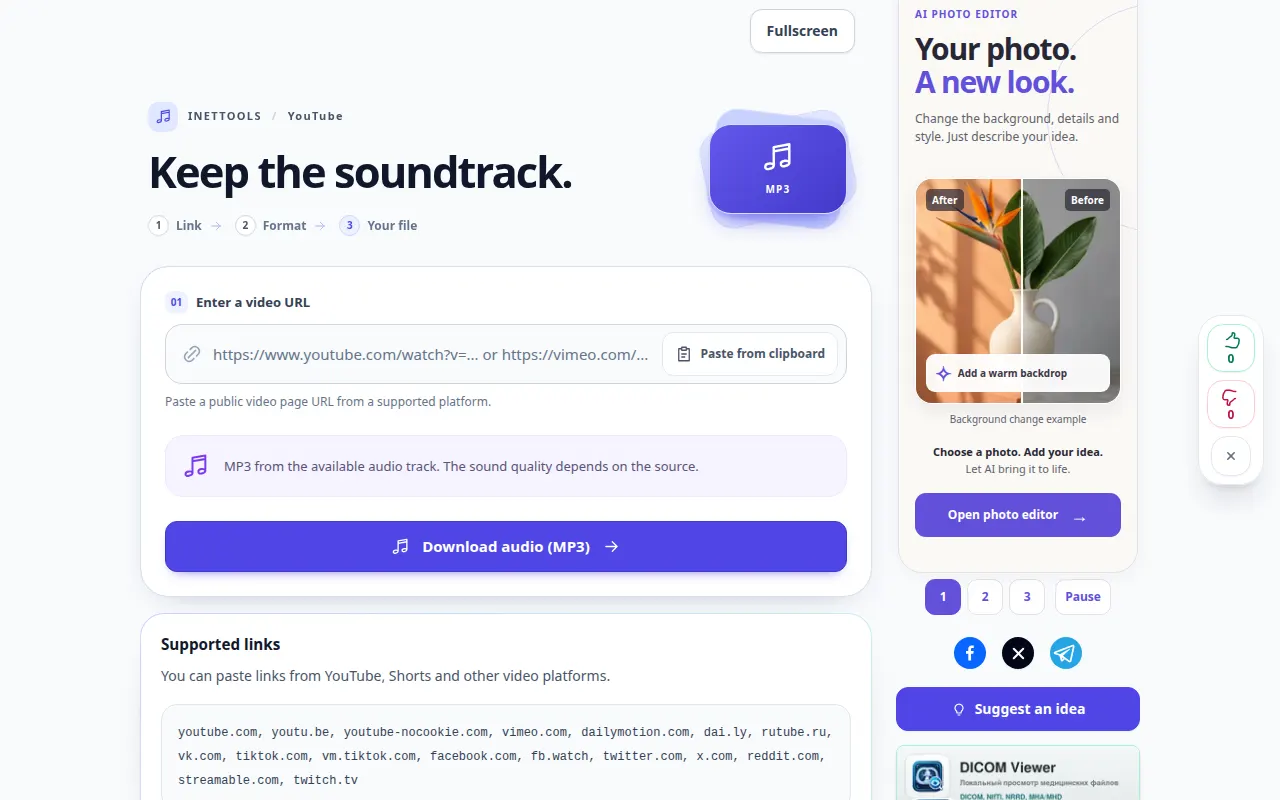
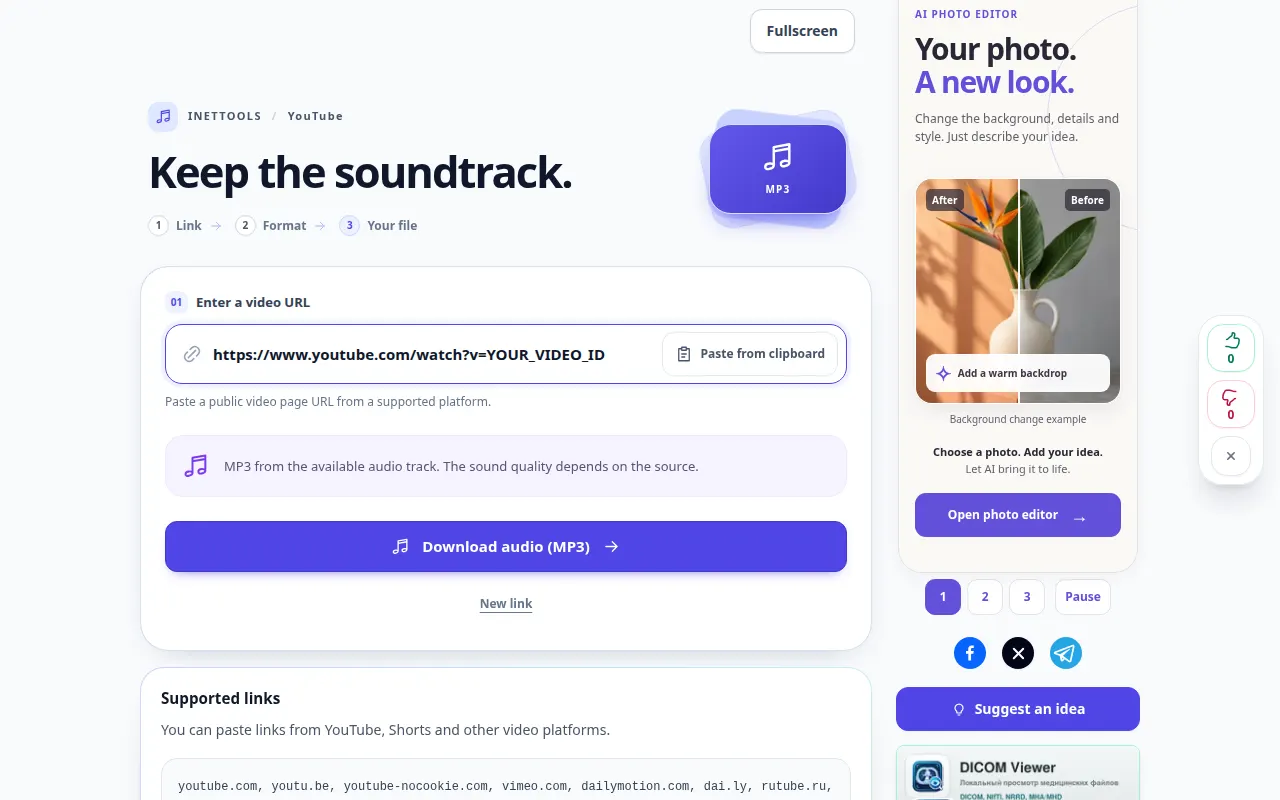
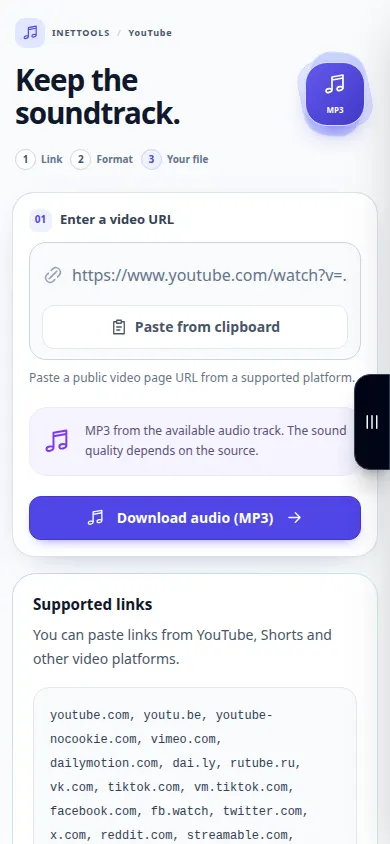
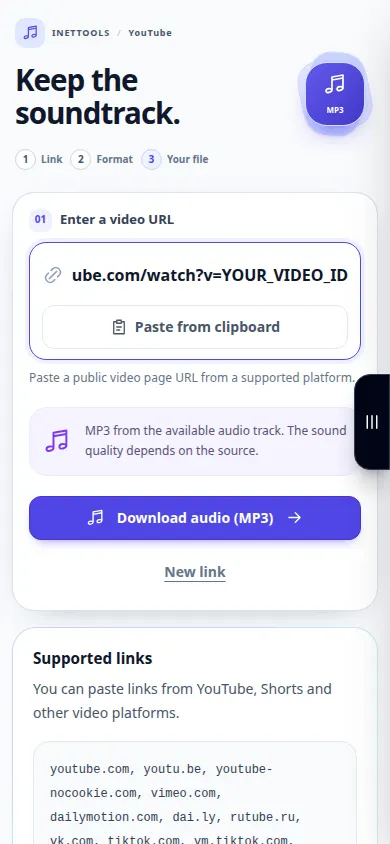
- Åbn værktøjet YouTube til MP3, og indsæt linket i URL-feltet, eller brug knappen til udklipsholderen, når du har givet browseradgang.
- Den dedikerede MP3 side vælger allerede lyd. Tryk på Download lyd (MP3), og følg forløbet. Genindlæsning af siden i den samme browser gendanner statustjek for det aktuelle job.
- Vent på MP3 resultatlinket. Brug downloadkontrollen til at gemme lyden på din enhed.
- Lyt til den gemte MP3, og kontroller, at den indeholder den tilsigtede videolyd. Til et backing track skal du bruge den separate vokalseparator efter at have gemt en tilladt kilde.
På en computer
Indsæt linket og brug hovedknappen MP3. Når resultatet er klar, skal du kontrollere dets format og filstørrelse og derefter gemme det. Din browser kan bede om en destinationsmappe; ellers tjek Downloads.
På en telefon
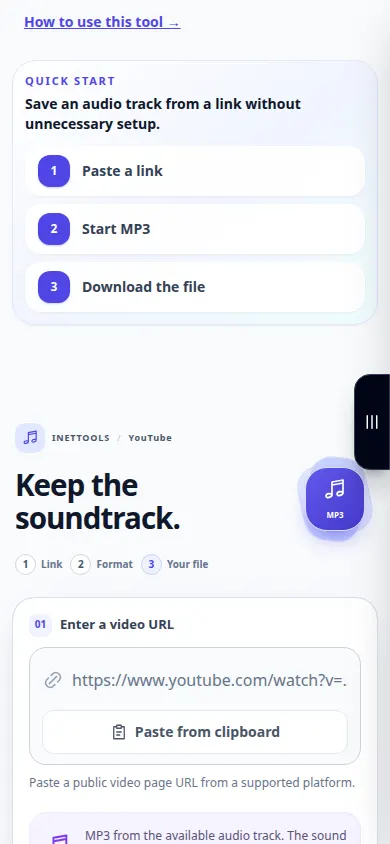
Brug Del → Kopier link i YouTube-appen, og indsæt derefter linket i browserværktøjet. Hvis MP3 åbner i en browserafspiller, skal du bruge delingsmenuen til at gemme den i Filer.
I Safari på iPhone skal du åbne delingsmenuen og vælge Gem til filer, hvis resultatet åbnes i en ny fane. I Android Chrome skal du markere Downloads. Hold denne fane åben, indtil behandlingen er færdig.
For et bedre resultat
Konvertering af lyd til MP3 kan ikke forbedre kvaliteten af den originale stream. Behold en original tilladt optagelse, når du har brug for den bedste kvalitet til senere redigering.
Skærmbilleder og video
Demonstration på computer
Optagelsen viser den engelske grænseflade. Følg de oversatte trin ovenfor; kontrollerne er i samme rækkefølge. Denne optagelse viser kilden og tilgængelige indstillinger før hovedhandlingen. Følg trinene ovenfor for at starte behandlingen og gemme resultatet.
Telefon demonstration
Optagelsen viser den engelske grænseflade. Følg de oversatte trin ovenfor; kontrollerne er i samme rækkefølge. Denne optagelse viser kilden og tilgængelige indstillinger før hovedhandlingen. Følg trinene ovenfor for at starte behandlingen og gemme resultatet.
Spørgsmål og fejlfinding
Fjerner dette stemmen fra en sang?
Nej. MP3 forberedelse bevarer videosoundtracket. For at adskille vokal og musik skal du bruge vokalseparatoren med en lydfil.
Filen er ikke på min telefon. Hvor skal jeg kigge?
Tjek browserens downloadliste og appen Filer. Åbning af en spiller gemmer ikke altid en kopi; bruge browserens gem- eller delingskontrol.
Hvis du ser en meddelelse om, at tjenesten er overbelastet, skal du vente og prøve igen senere. Et mislykket forsøg betyder ikke, at din kildefil er ændret.
