Vejledningen er opdateret:
Læs tekst med den tilsigtede tegnkodning og forbered en korrekt kodet kopi.
Åbn denne vejledning ved at bruge linket "Sådan bruger du dette værktøj" under værktøjsnavnet. Det inkluderer trin, skærmbilleder og videoer til computere og telefoner.
Før du starter
Behold de originale bytes. En fil, der allerede er gemt med erstatningstegn, kan have mistet information.
Prøv med en demonstrationsfil — text-utf8.txt
Disse små filer blev oprettet til denne vejledning og indeholder ingen personlige data.
Trin-for-trin instruktioner
- Åbn kodningsværktøjet og vælg den tilgængelige fil eller tekstinput.
- Vælg kildekodningen, når du kender den, eller sammenlign de tilbudte registreringsresultater.
- Undersøg ord med accent eller ikke-latinske ord for at se, om de kan læses.
- Åbn Eksportindstillinger i resultatet, vælg målkodningen og gennemse linjeafslutninger eller andre tilgængelige eksportindstillinger.
- Kopier eller gem resultatet, genåbn det med den tilsigtede kodning, og sammenlign et par linjer med kilden.
På en computer
Sammenlign kilde og resultat side om side, og inspicér en linje, der indeholder accent eller ikke-latinske tegn.
På en telefon
Indsæt først et kort repræsentativt afsnit. Tjek tastatursproget og den valgte kodning, før du kopierer det fulde resultat.
I Safari på iPhone skal du åbne delingsmenuen og vælge Gem til filer, hvis resultatet åbnes i en ny fane. I Android Chrome skal du markere Downloads. Hold denne fane åben, indtil behandlingen er færdig.
For et bedre resultat
Et kodningsgæt er ikke bevis. Sammenlign velkendte ord og tegnsætning, før du gemmer en original.
Skærmbilleder og video
Demonstration på computer
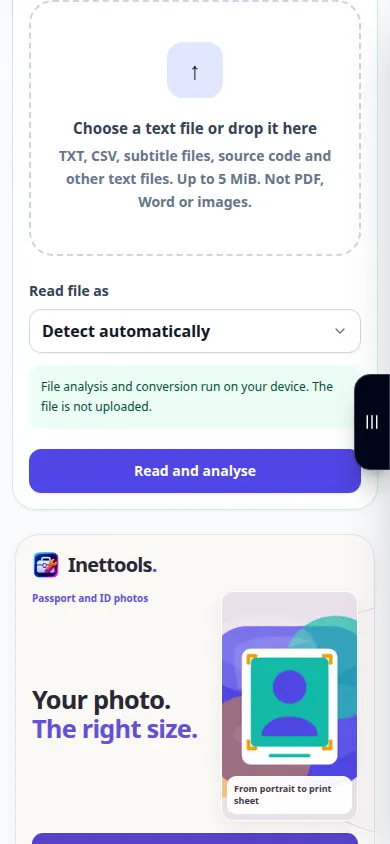
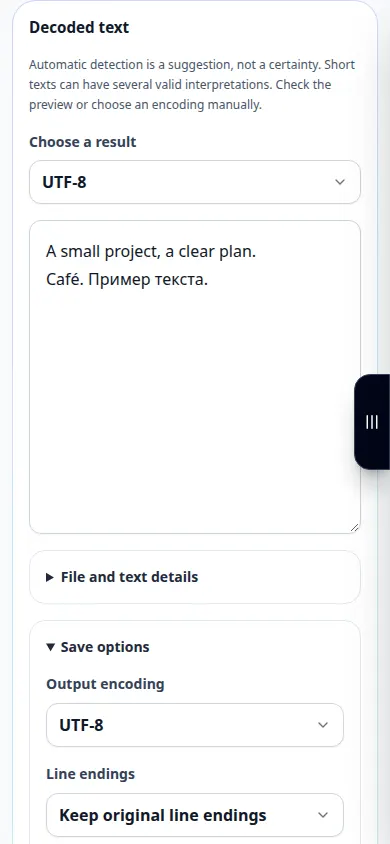
Optagelsen viser den engelske grænseflade. Følg de oversatte trin ovenfor; kontrollerne er i samme rækkefølge. Denne optagelse viser et demonstrationsinput og det resulterende output i værktøjet.
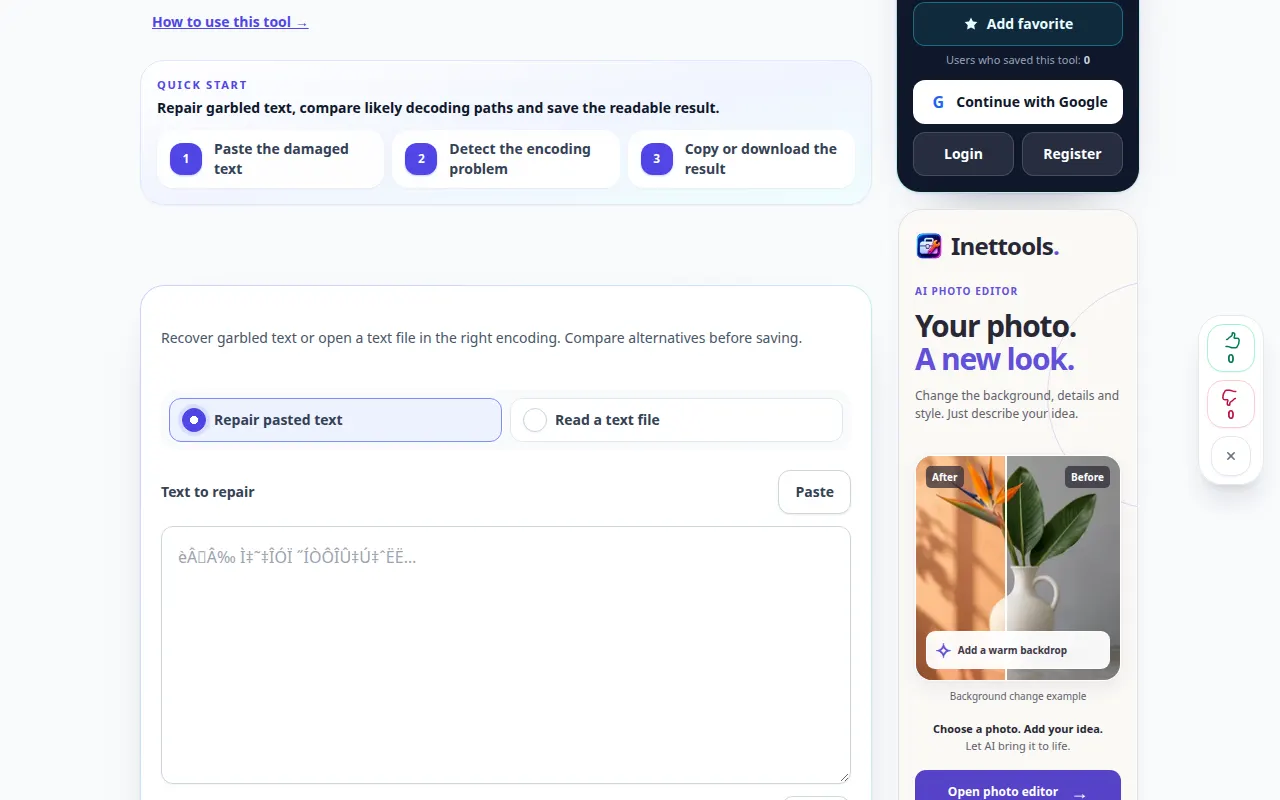
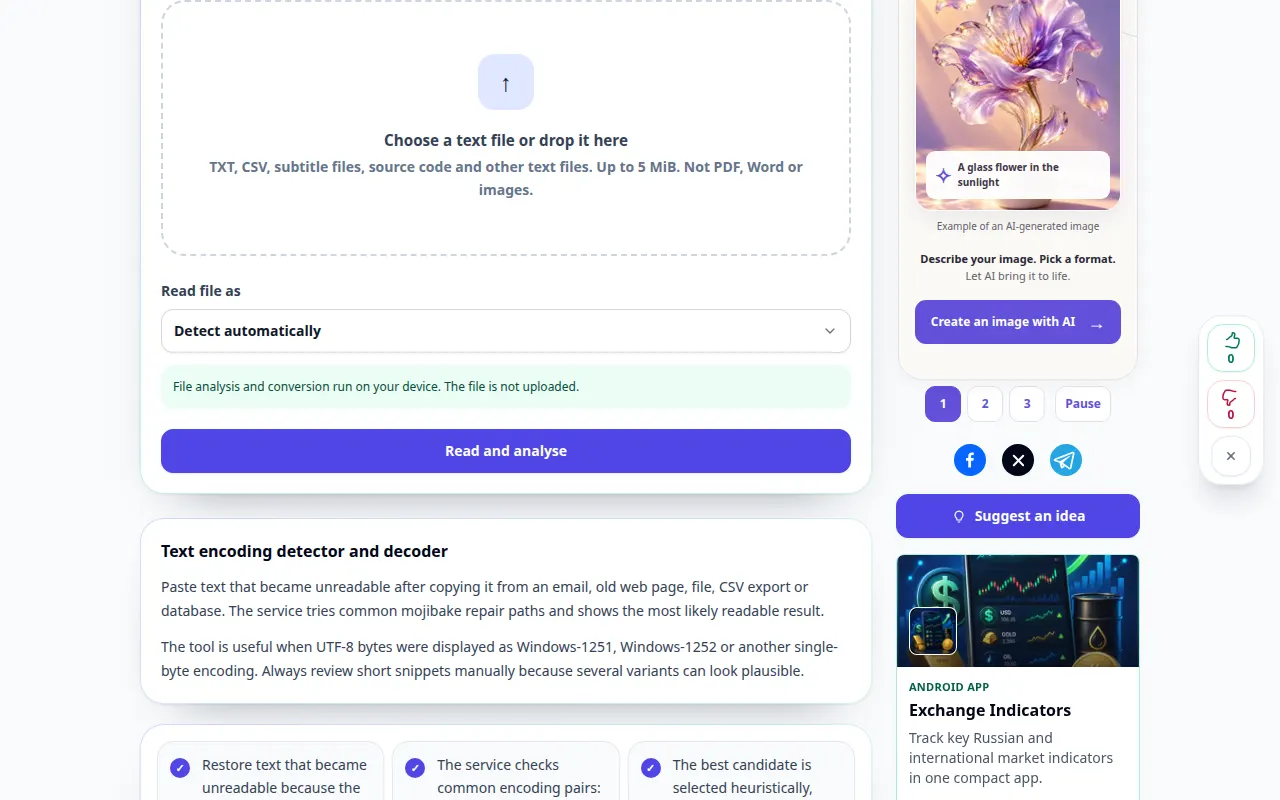
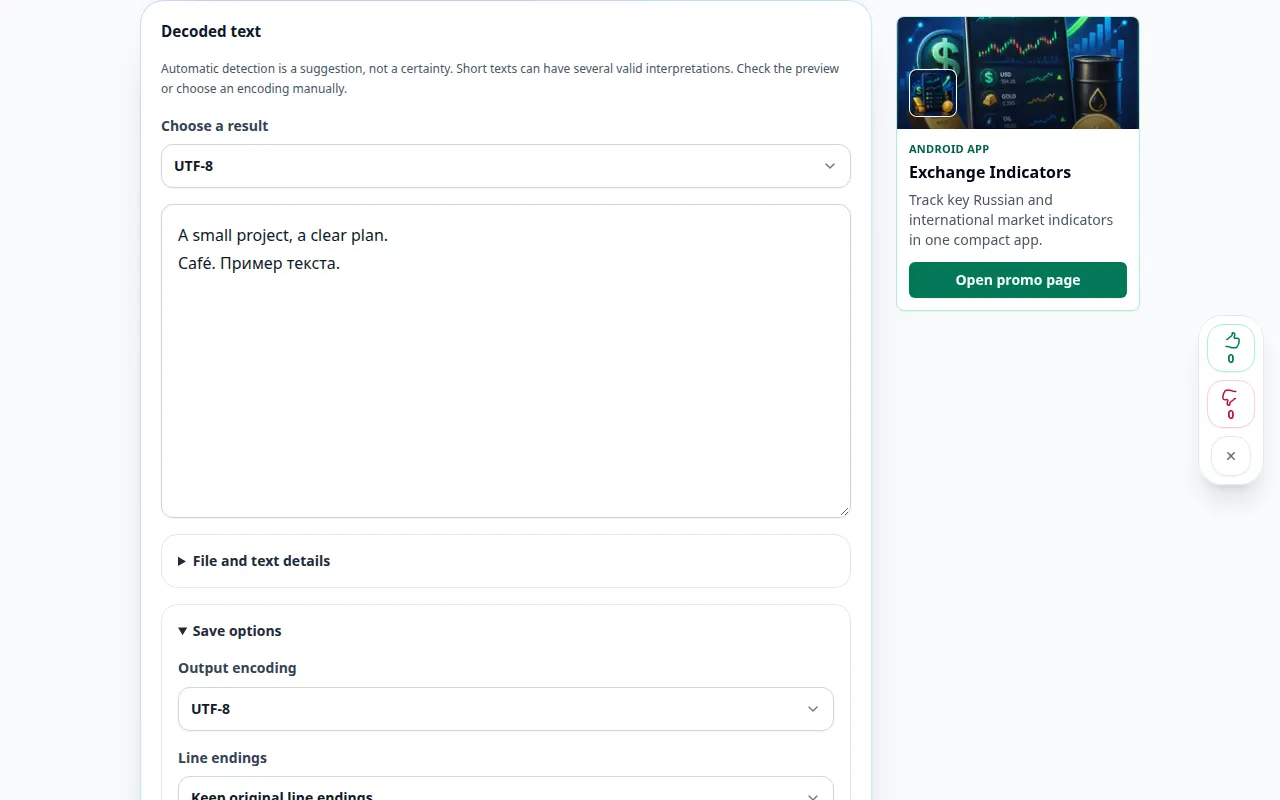
Telefon demonstration
Optagelsen viser den engelske grænseflade. Følg de oversatte trin ovenfor; kontrollerne er i samme rækkefølge. Denne optagelse viser et demonstrationsinput og det resulterende output i værktøjet.
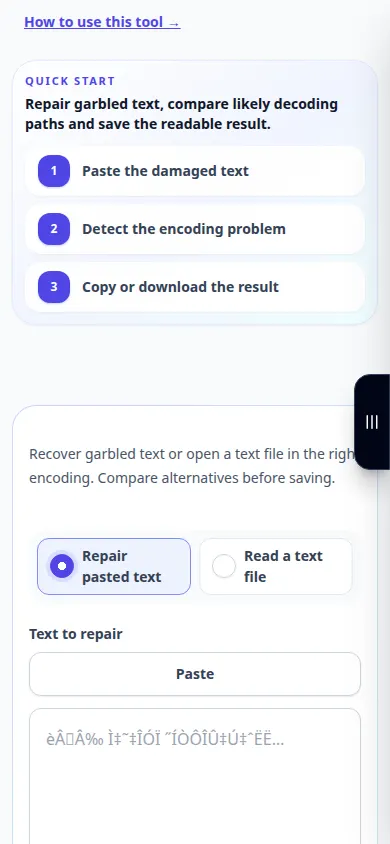
Spørgsmål og fejlfinding
Hvorfor forbliver spørgsmålstegn efter konvertering?
De originale bytes er muligvis allerede blevet erstattet, da teksten blev gemt forkert. Prøv en tidligere uberørt kopi.
Er dette det samme som at lave et tastaturlayout?
Nej. Kodning beskriver bytes og tegn; tastaturlayout-korrektion ændrer tegn, der er skrevet med den forkerte tastaturtilknytning.
Hvis du ser en meddelelse om, at tjenesten er overbelastet, skal du vente og prøve igen senere. Et mislykket forsøg betyder ikke, at din kildefil er ændret.
