Vejledningen er opdateret:
Gem et videosoundtrack som en separat lydfil til lytning eller yderligere redigering på en computer eller telefon.
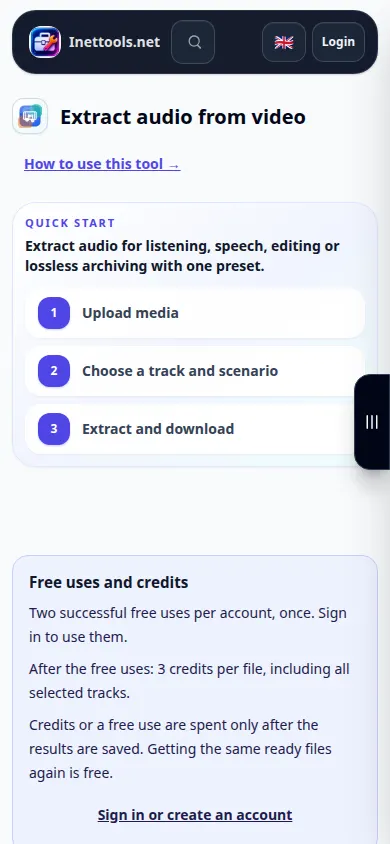
Åbn denne vejledning ved at bruge linket "Sådan bruger du dette værktøj" under værktøjsnavnet. Det inkluderer trin, skærmbilleder og videoer til computere og telefoner.
Før du starter
Forbered en video med et lydspor. En lydløs video kan ikke give lyd. Behold originalen, og log ind, hvis værktøjet spørger før behandling; gennemgå enhver bekræftelse vist på siden.
Prøv med en demonstrationsfil — video.mp4
Disse små filer blev oprettet til denne vejledning og indeholder ingen personlige data.
Trin-for-trin instruktioner
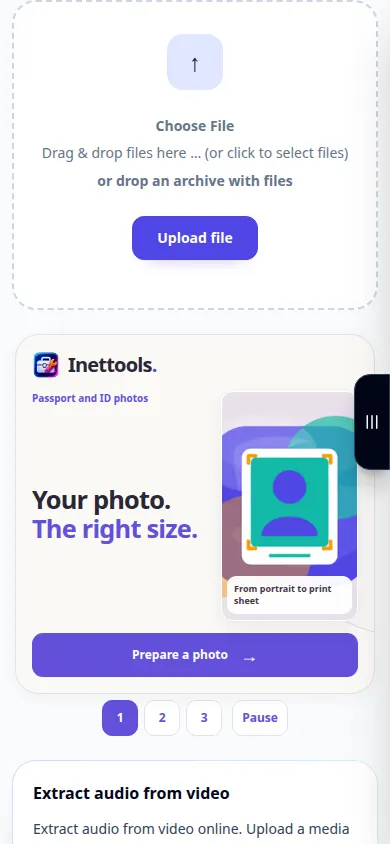
- Åbn lydudvindingsværktøjet, og vælg videofilen fra din enhed.
- Vent på, at kilden indlæses. Tjek, at filnavnet og varigheden stemmer overens med den video, du havde tænkt dig at bruge.
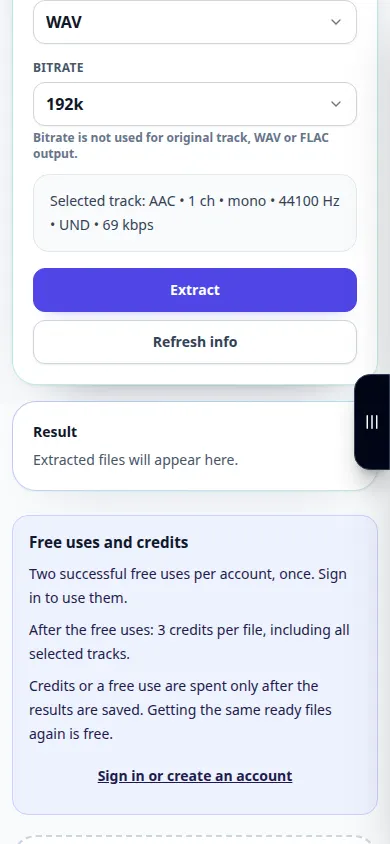
- Vælg et tilgængeligt lydoutputformat. MP3 er praktisk at lytte til; WAV er nyttig til yderligere redigering, når det tilbydes.
- Start ekstraktion, bekræft eventuelle viste behandlingsbetingelser og vent på resultatet. Lad fanen stå åben, indtil handlingen er færdig.
- Afspil den resulterende lyd, og gem den på din enhed ved hjælp af resultatdownloadkontrollen.
På en computer
Træk en video ind i uploadområdet, og vælg dit outputformat i indstillingerne nedenfor. Tjek lyden i resultatafspilleren, før du gemmer.
På en telefon
Vælg den originale video fra Filer eller fotobiblioteket, når det tilbydes. Nogle telefoner eksporterer en ny kopi fra Fotos; give tid til den forberedelse og upload.
I Safari på iPhone skal du åbne delingsmenuen og vælge Gem til filer, hvis resultatet åbnes i en ny fane. I Android Chrome skal du markere Downloads. Hold denne fane åben, indtil behandlingen er færdig.
For et bedre resultat
Ved at udtrække lydsporet holdes stemmer, musik og baggrundslyde sammen. Brug et separat værktøj, hvis du har brug for støjreduktion eller stemmeadskillelse bagefter.
Skærmbilleder og video
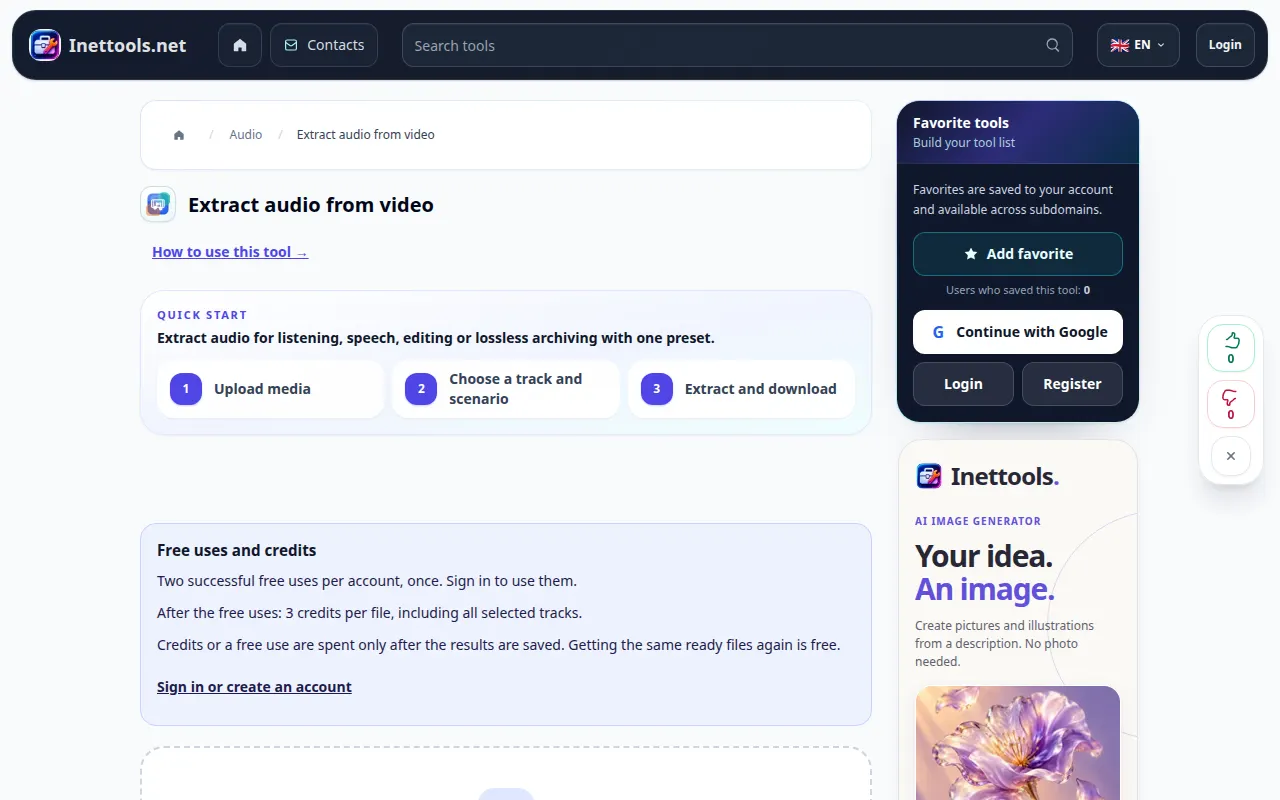
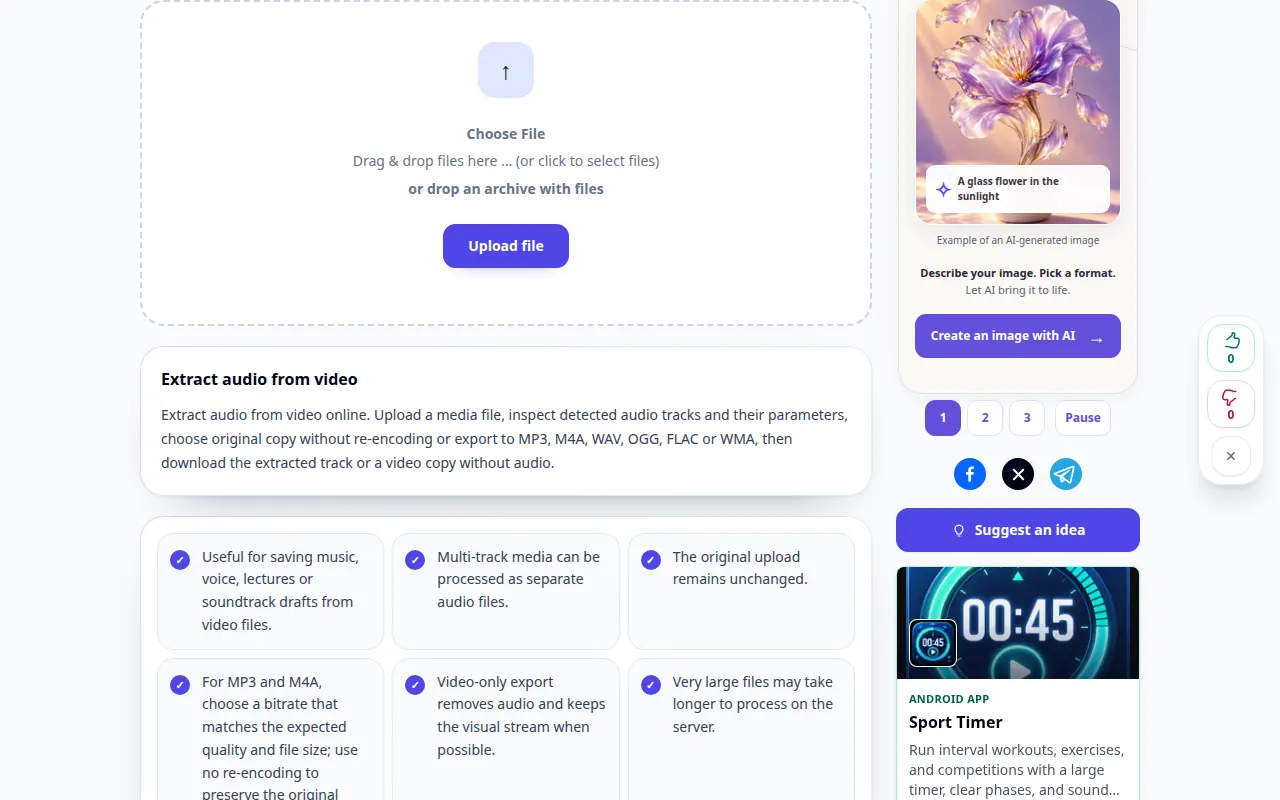
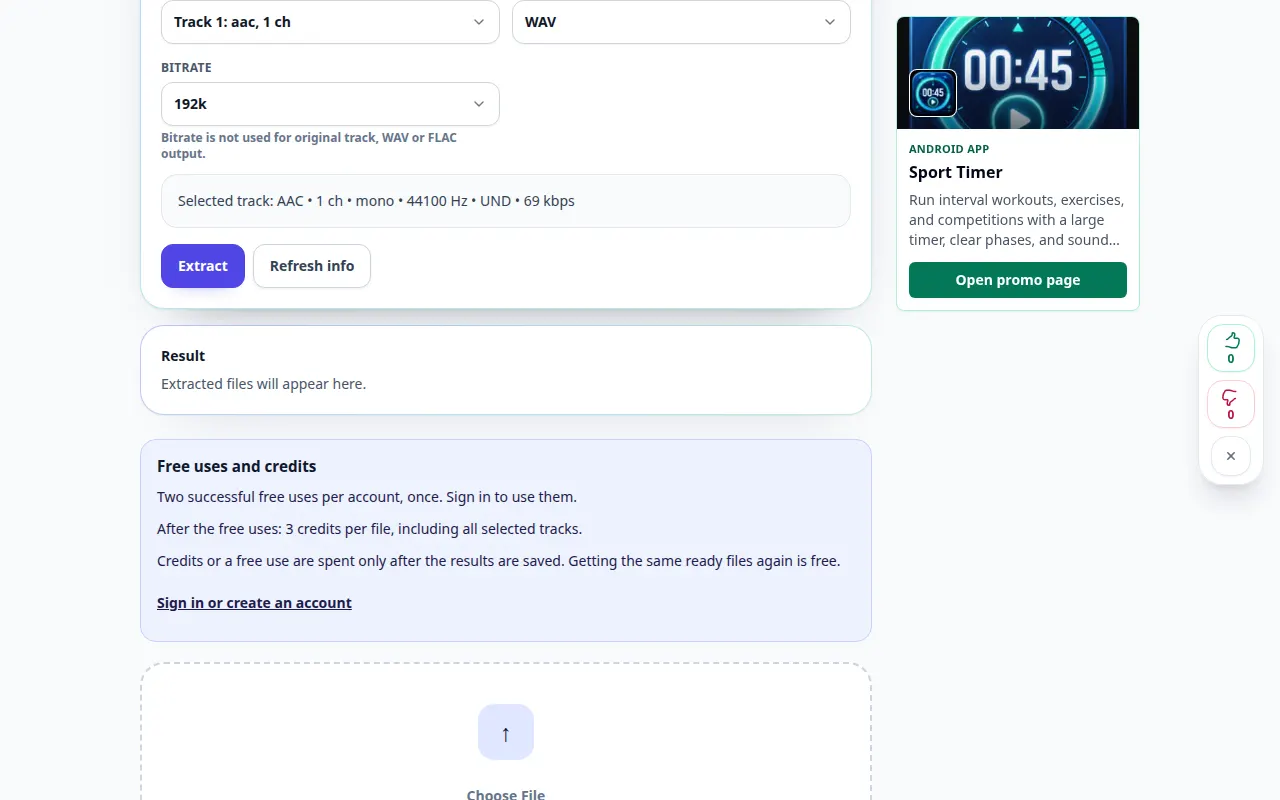
Demonstration på computer
Optagelsen viser den engelske grænseflade. Følg de oversatte trin ovenfor; kontrollerne er i samme rækkefølge. Denne optagelse viser kilden og tilgængelige indstillinger før hovedhandlingen. Følg trinene ovenfor for at starte behandlingen og gemme resultatet.
Telefon demonstration
Optagelsen viser den engelske grænseflade. Følg de oversatte trin ovenfor; kontrollerne er i samme rækkefølge. Denne optagelse viser kilden og tilgængelige indstillinger før hovedhandlingen. Følg trinene ovenfor for at starte behandlingen og gemme resultatet.
Spørgsmål og fejlfinding
Hvorfor er den udpakkede fil tavs?
Kontroller først, at kildevideoen indeholder et hørbart spor. Kontroller også afspillerens lydstyrke, og om originalen bruger et ikke-understøttet audio-codec.
Vil WAV få optagelsen til at lyde bedre?
WAV undgår endnu et tabsgivende kodningstrin, når det understøttes, men det kan ikke gendanne detaljer, der mangler fra kildelyden.
Hvis du ser en meddelelse om, at tjenesten er overbelastet, skal du vente og prøve igen senere. Et mislykket forsøg betyder ikke, at din kildefil er ændret.