Vejledningen er opdateret:
Skab en gradvis stigning fra stilhed eller en gradvis reduktion til stilhed i begyndelsen eller slutningen af en optagelse.
Åbn denne vejledning ved at bruge linket "Sådan bruger du dette værktøj" under værktøjsnavnet. Det inkluderer trin, skærmbilleder og videoer til computere og telefoner.
Før du starter
Vælg en læsbar lydoptagelse og noter dens længde. Fade-intervaller skal passe inde i kilden.
Prøv med en demonstrationsfil — audio.mp3
Disse små filer blev oprettet til denne vejledning og indeholder ingen personlige data.
Trin-for-trin instruktioner
- Vælg lydfilen, og vent på indstillingerne for afspiller og fade.
- Lyt nær begyndelsen og slutningen for at beslutte, hvor lydstyrkeændringen skal ske.
- Vælg en forudindstilling af lydstyrkeovergang eller indstil tidsintervallerne for en gradvis stigning fra stilhed og en gradvis reduktion til stilhed. Tjek outputformatet.
- Gennemgå alle viste debiteringer, og start behandlingen. Vent på det nye lydresultat.
- Lyt til begge ender af resultatet og gem versionen med den ønskede overgang.
På en computer
Brug arbejdspanelet i fuld bredde til at sammenligne kilden, indstillingerne og resultatet. Behold den originale fil, så du kan prøve en anden indstilling uden at erstatte den.
På en telefon
Vælg kilden fra Filer eller din enheds filhåndtering. Rul ned til indstillingerne og resultatet; hold denne fane åben, indtil handlingen er færdig.
I Safari på iPhone skal du åbne delingsmenuen og vælge Gem til filer, hvis resultatet åbnes i en ny fane. I Android Chrome skal du markere Downloads. Hold denne fane åben, indtil behandlingen er færdig.
For et bedre resultat
En kort stigning i volumen bevarer en skarp introduktion; en længere reduktion i volumen passer til en blid afslutning. Sammenlign begge med samme afspilningslydstyrke.
Skærmbilleder og video
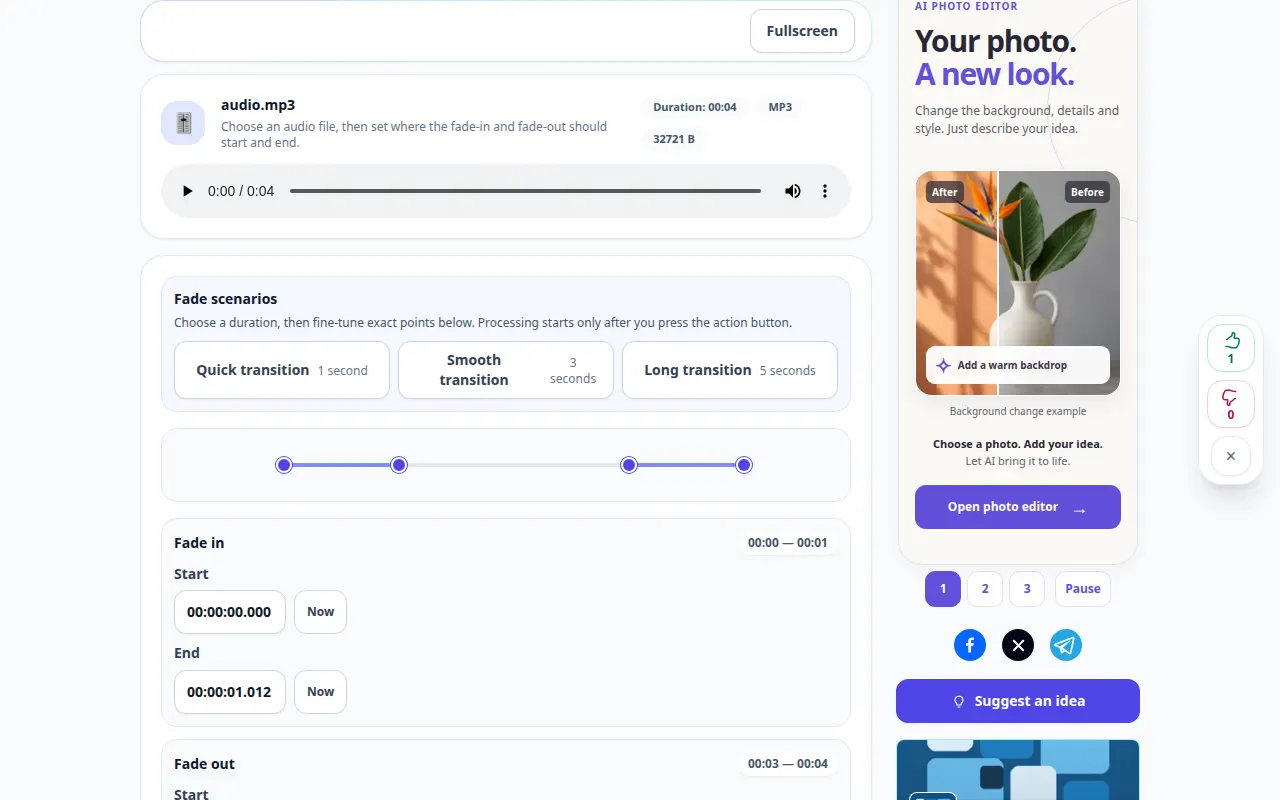
Demonstration på computer
Optagelsen viser den engelske grænseflade. Følg de oversatte trin ovenfor; kontrollerne er i samme rækkefølge. Denne optagelse viser kilden og tilgængelige indstillinger før hovedhandlingen. Følg trinene ovenfor for at starte behandlingen og gemme resultatet.


Telefon demonstration
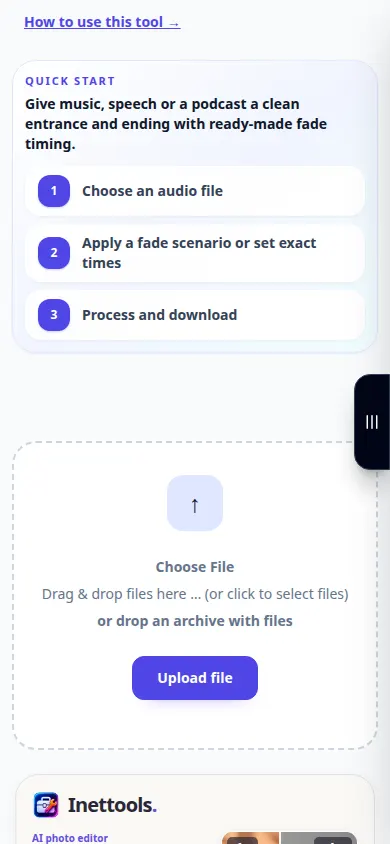
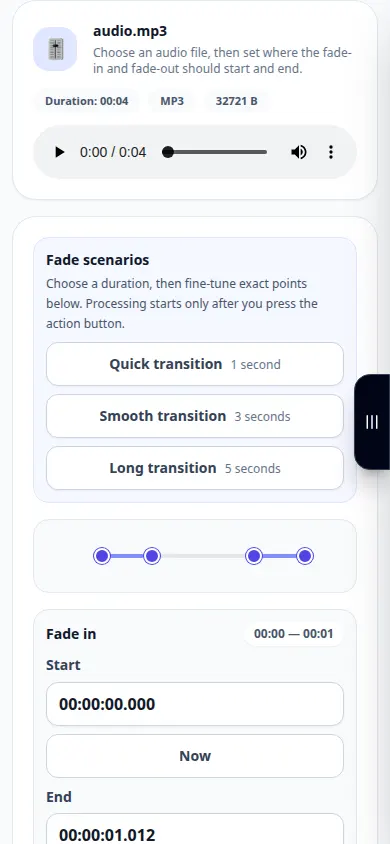
Optagelsen viser den engelske grænseflade. Følg de oversatte trin ovenfor; kontrollerne er i samme rækkefølge. Denne optagelse viser kilden og tilgængelige indstillinger før hovedhandlingen. Følg trinene ovenfor for at starte behandlingen og gemme resultatet.
Spørgsmål og fejlfinding
Hvorfor lyder slutningen stadig brat?
Tjek, at fade-out slutter på det tilsigtede sted og dækker nok af den endelige lyd.
Kan jeg kun bruge fade-out?
Brug de tilgængelige kontroller til at lade fade-in være deaktiveret eller i dens neutrale indstilling, og konfigurer derefter slutningen.
Hvis du ser en meddelelse om, at tjenesten er overbelastet, skal du vente og prøve igen senere. Et mislykket forsøg betyder ikke, at din kildefil er ændret.
