Vejledningen er opdateret:
Udtræk redigerbar tekst fra et billede, og gennemgå genkendelsesfejl, før du bruger det.
Åbn denne vejledning ved at bruge linket "Sådan bruger du dette værktøj" under værktøjsnavnet. Det inkluderer trin, skærmbilleder og videoer til computere og telefoner.
Før du starter
Forbered et skarpt billede med læsbar tekst. Lige linjer, jævn belysning og et passende genkendelsessprog forbedrer startforholdene.
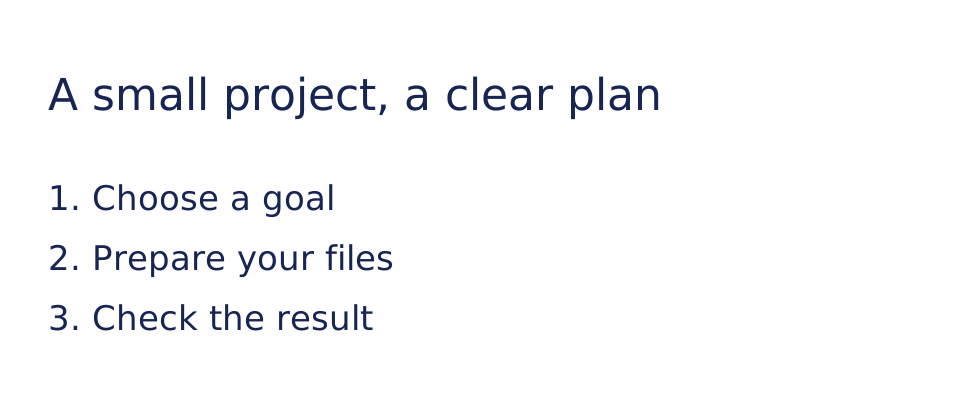
Prøv med en demonstrationsfil — text-card.svg
Disse små filer blev oprettet til denne vejledning og indeholder ingen personlige data.
Trin-for-trin instruktioner
- Vælg det billede, der indeholder teksten.
- Vælg genkendelsessproget eller andre tilgængelige OCR-indstillinger.
- Start genkendelse og vent på tekstresultatet. Gennemgå en vist debitering eller bekræftelse, hvis du bliver bedt om det.
- Sammenlign navne, datoer, tal og tegnsætning med billedet og ret fejl.
- Kopier teksten eller brug den tilbudte eksport, og behold det originale billede som reference.
På en computer
Brug arbejdspanelet i fuld bredde til at sammenligne kilden, indstillingerne og resultatet. Behold den originale fil, så du kan prøve en anden indstilling uden at erstatte den.
På en telefon
Vælg kilden fra Filer eller din enheds filhåndtering. Rul ned til indstillingerne og resultatet; hold denne fane åben, indtil handlingen er færdig.
I Safari på iPhone skal du åbne delingsmenuen og vælge Gem til filer, hvis resultatet åbnes i en ny fane. I Android Chrome skal du markere Downloads. Hold denne fane åben, indtil behandlingen er færdig.
For et bedre resultat
Beskær ikke-relaterede områder før genkendelse, når det er praktisk muligt. Et større billede kan ikke kompensere for alvorligt slørede bogstaver.
Skærmbilleder og video
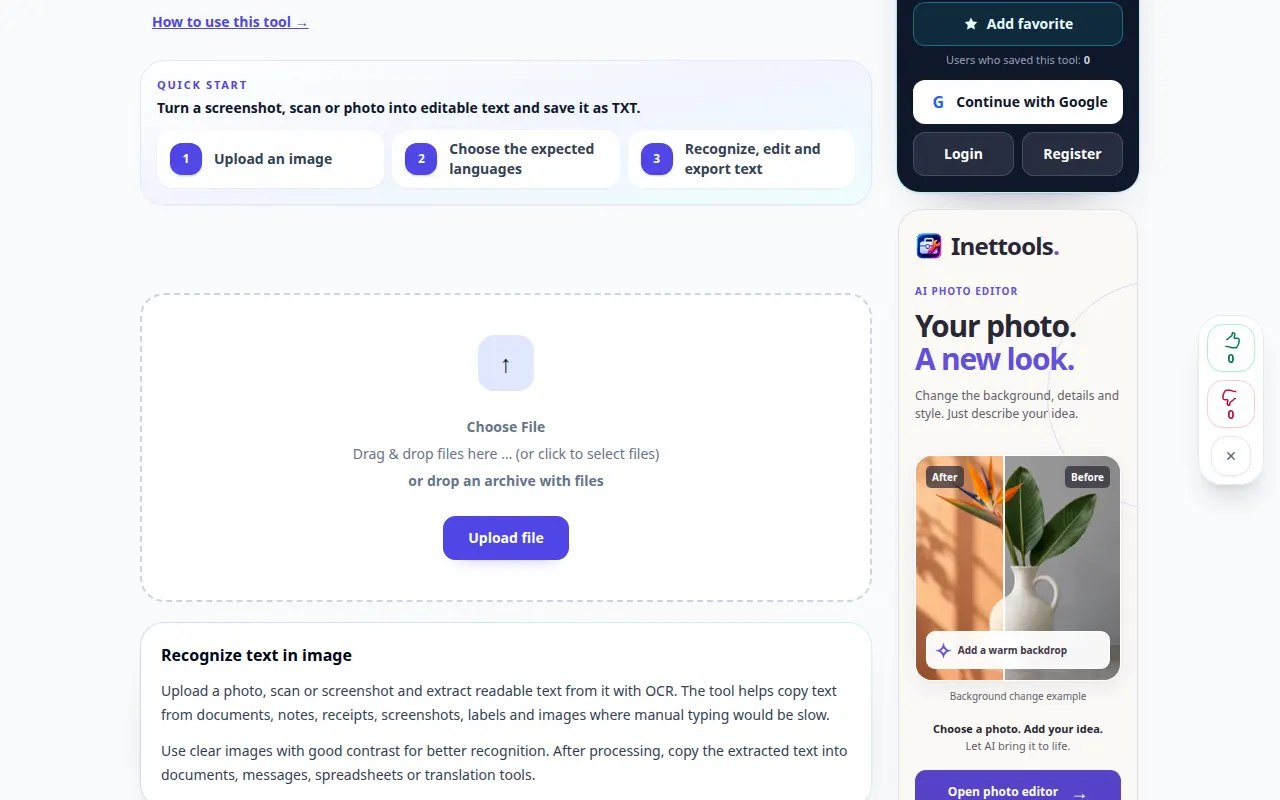
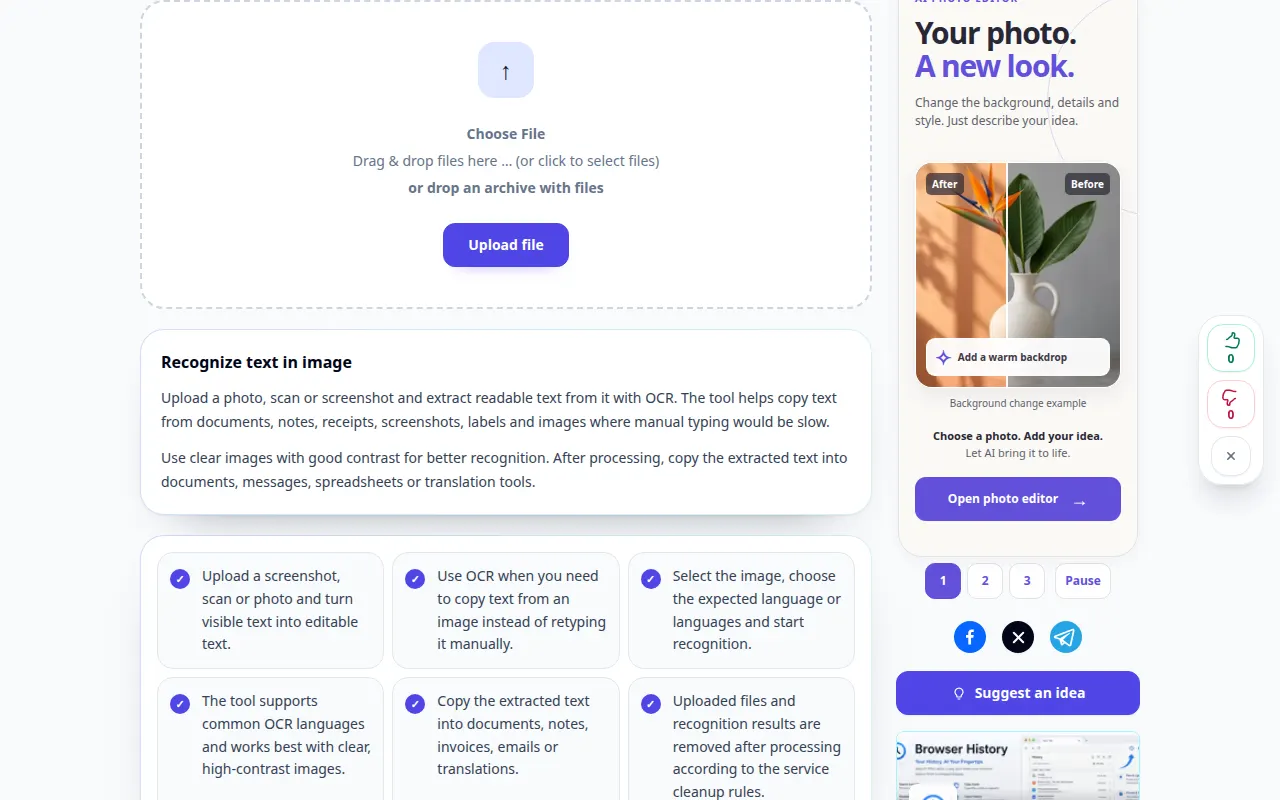
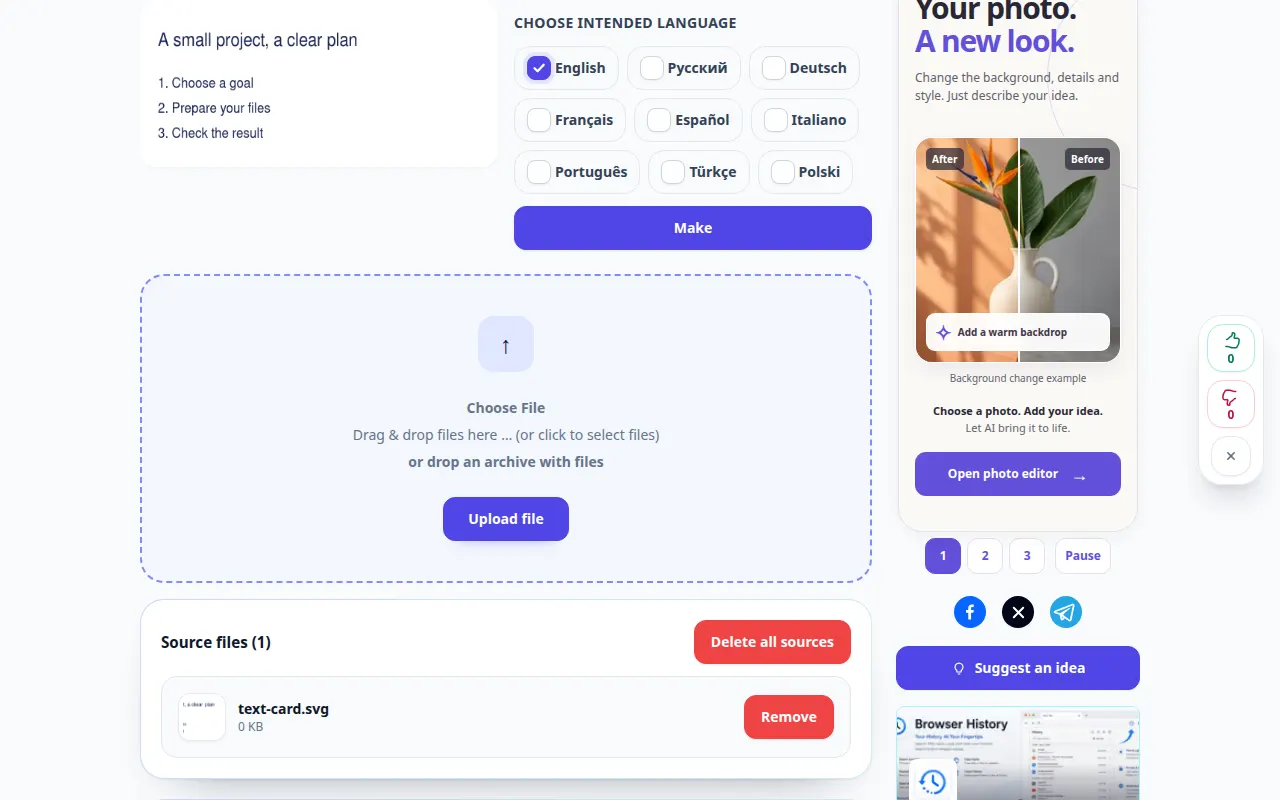
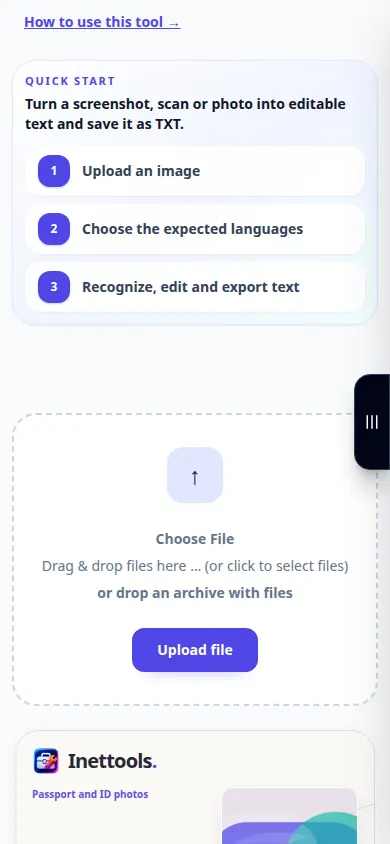
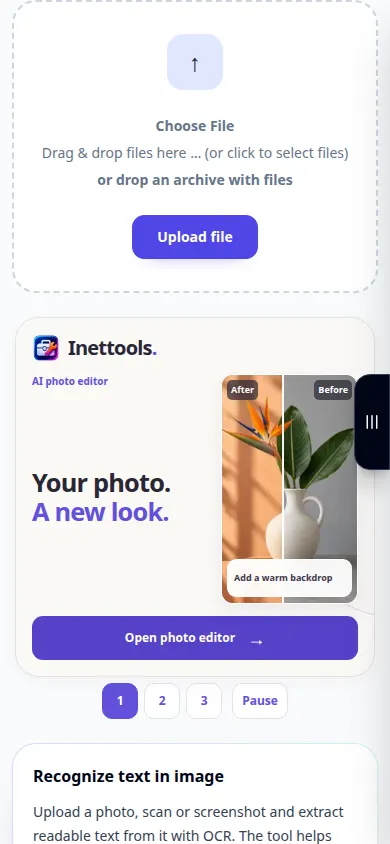
Demonstration på computer
Optagelsen viser den engelske grænseflade. Følg de oversatte trin ovenfor; kontrollerne er i samme rækkefølge. Denne optagelse viser kilden og tilgængelige indstillinger før hovedhandlingen. Følg trinene ovenfor for at starte behandlingen og gemme resultatet.
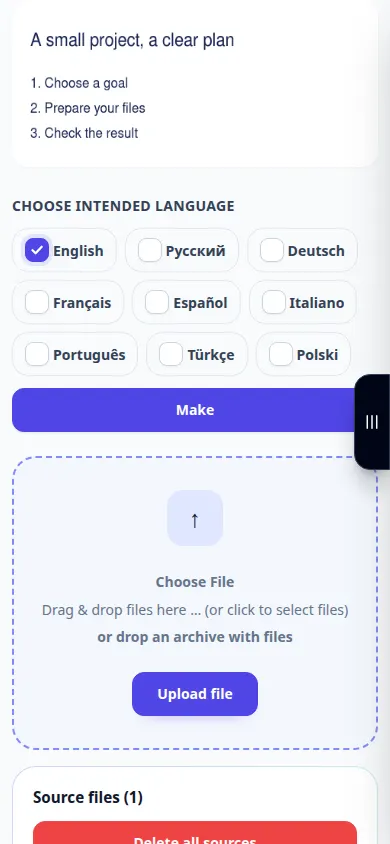
Telefon demonstration
Optagelsen viser den engelske grænseflade. Følg de oversatte trin ovenfor; kontrollerne er i samme rækkefølge. Denne optagelse viser kilden og tilgængelige indstillinger før hovedhandlingen. Følg trinene ovenfor for at starte behandlingen og gemme resultatet.
Spørgsmål og fejlfinding
Hvorfor er tal eller navne forkerte?
Lignende tegn og ualmindelige ord kan forvirre genkendelse. Tjek vigtige værdier manuelt mod billedet.
Bevarer OCR sidelayoutet?
Almindelig tekstoutput bevarer muligvis ikke kolonner, tabeller eller skrifttyper. Gennemgå de faktiske outputindstillinger i stedet for at antage en dokumentkopi.
Hvis du ser en meddelelse om, at tjenesten er overbelastet, skal du vente og prøve igen senere. Et mislykket forsøg betyder ikke, at din kildefil er ændret.