Vejledningen er opdateret:
Vælg en forbedringstilstand, indstil en forstørrelsesskala og sammenlign det behandlede billede med originalen, før du gemmer.
Praktiske instruktioner med desktop- og telefonskærmbilleder, korte demonstrationer og svar på almindelige spørgsmål.
Før du starter
Brug den bedst tilgængelige original i et understøttet format såsom JPEG, PNG eller WebP. En større original fungerer ofte bedre end en komprimeret messenger-kopi. Tilgængelighed, grænser og eventuelle kreditgebyrer vises af den valgte tilstand.
Prøv med en demonstrationsfil — landscape.png
Disse små filer blev oprettet til denne vejledning og indeholder ingen personlige data.
Trin-for-trin instruktioner
- Vælg kildebilledet, og vent på dets forhåndsvisning og forbedringsindstillinger.
- Start med en blid tilgængelig tilstand, såsom Naturlig til et portræt. Vælg en illustrationstilstand til tegninger, når den er tilgængelig.
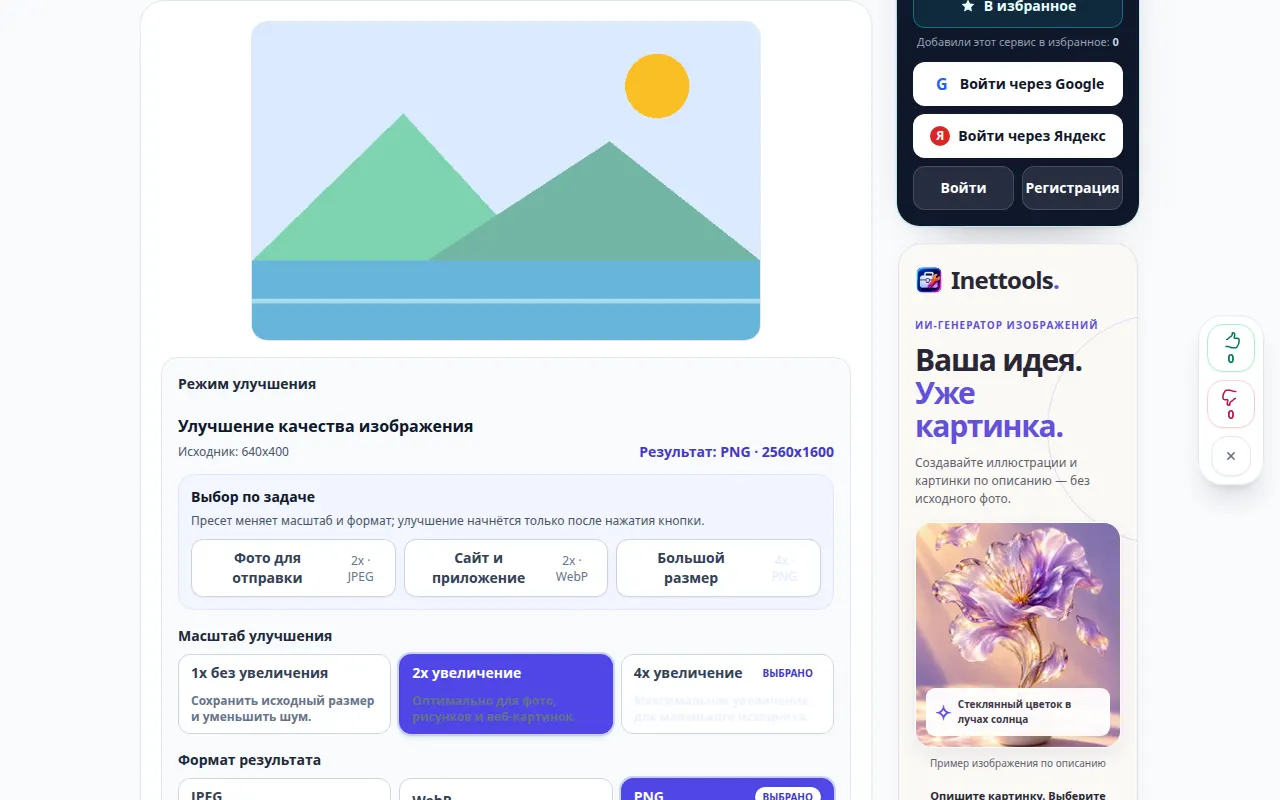
- Vælg en understøttet skala. Start med 2×, når det er tilgængeligt; brug 1× til understøttede denoising-tilstande, når du vil beholde dimensionerne.
- Vælg outputformat. JPEG er praktisk til fotos; PNG bevarer gennemsigtigheden, men kan være større. Gennemgå enhver vist pris, og start derefter forbedringen.
- Efter behandlingen skal du flytte sammenligningsskyderen og inspicere ansigter, kanter og tekst. Gem først resultatet efter at have kontrolleret disse detaljer.
På en computer
Åbn sammenligningen i en behagelig størrelse. Inspicer et ansigt og et tekstureret område i stedet for kun at bedømme hele billedet med reduceret zoom.
På en telefon
Vælg originalen fra Fotos eller Filer. Sammenlign et lille område ad gangen, og brug en moderat skala for at holde behandlingen og filstørrelsen overskuelig.
I Safari på iPhone skal du åbne delingsmenuen og vælge Gem til filer, hvis resultatet åbnes i en ny fane. I Android Chrome skal du markere Downloads. Hold denne fane åben, indtil behandlingen er færdig.
For et bedre resultat
En 4× forstørrelse tilføjer pixels, men den beviser ikke, at nyligt synlige detaljer er nøjagtige. Stærk restaurering kan ændre ansigtstræk eller bogstaver.
Skærmbilleder og video
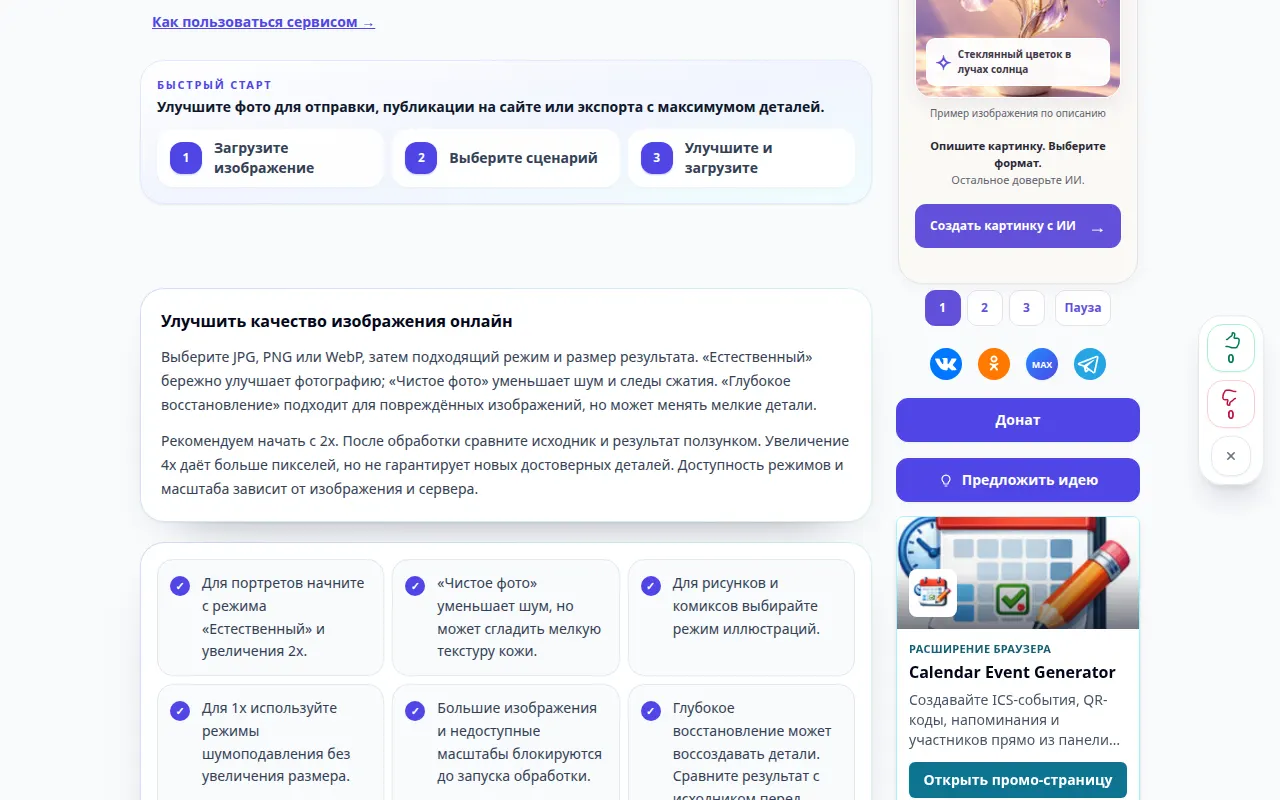
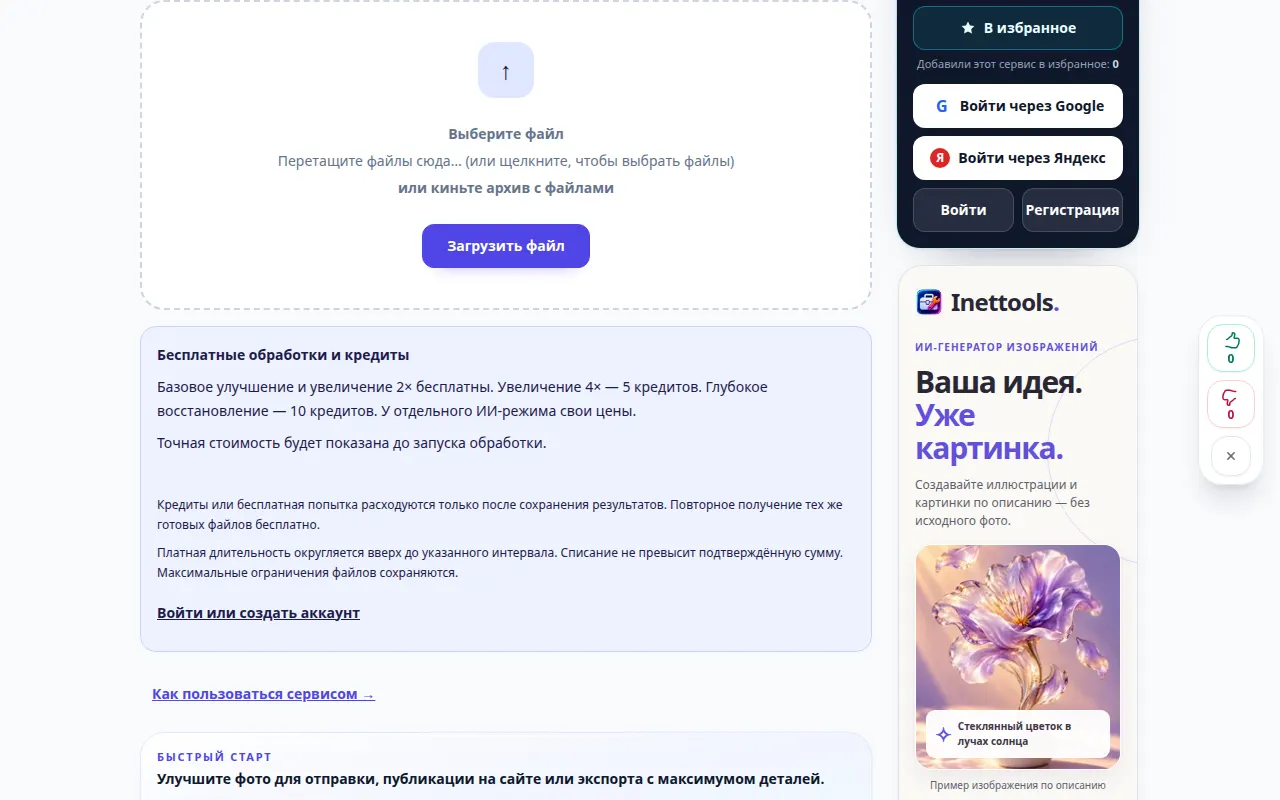
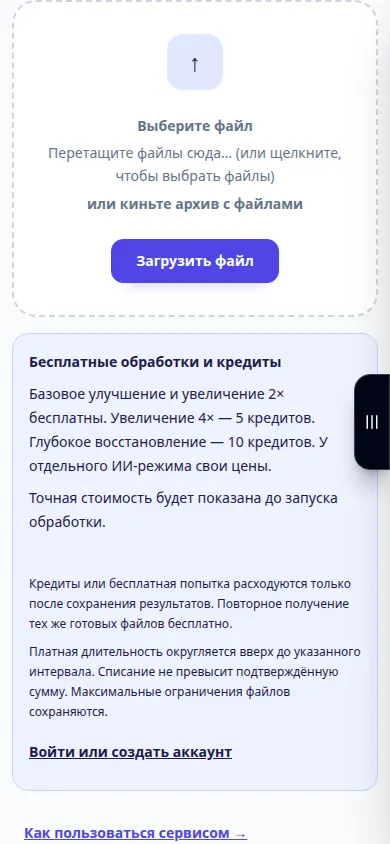
Demonstration på computer
Optagelsen viser den russiske grænseflade. Følg de oversatte trin ovenfor; kontrollerne er i samme rækkefølge. Denne optagelse viser kilden og tilgængelige indstillinger før hovedhandlingen. Følg trinene ovenfor for at starte behandlingen og gemme resultatet.
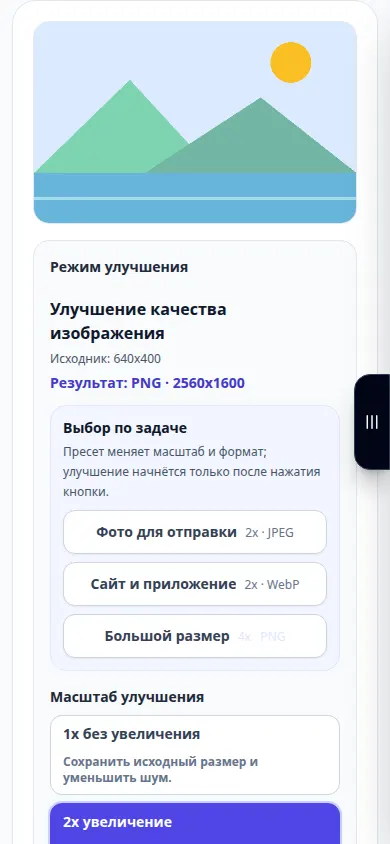
Telefon demonstration
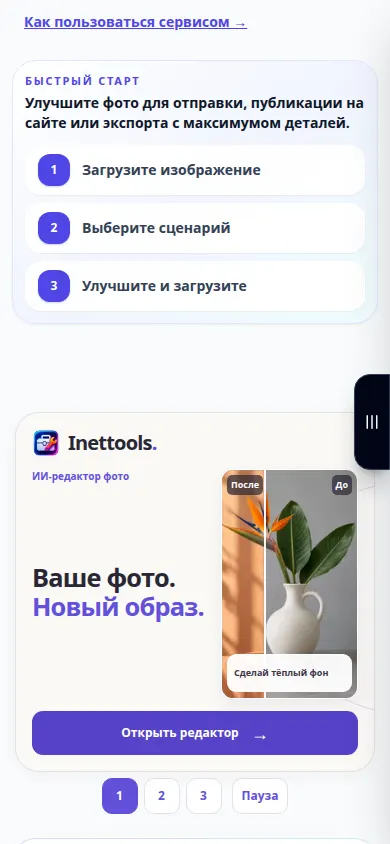
Optagelsen viser den russiske grænseflade. Følg de oversatte trin ovenfor; kontrollerne er i samme rækkefølge. Denne optagelse viser kilden og tilgængelige indstillinger før hovedhandlingen. Følg trinene ovenfor for at starte behandlingen og gemme resultatet.
Spørgsmål og fejlfinding
Hvorfor er handlingsknappen ikke tilgængelig?
Den valgte tilstand eller skala kan være utilgængelig, eller billedet kan overskride dets grænser. Vælg en aktiveret tilstand og understøttet skala eller en mindre original.
Hvilket format skal jeg vælge?
Brug JPEG til et kompakt fotografi, PNG, når du har brug for tabsfrit output eller gennemsigtighed, og WebP til kompakte webbilleder, hvis dette tilbydes af tilstanden.
Hvis du ser en meddelelse om, at tjenesten er overbelastet, skal du vente og prøve igen senere. Et mislykket forsøg betyder ikke, at din kildefil er ændret.