Vejledningen er opdateret:
Konverter en JSON matrix af objekter til en CSV tabel.
Praktiske instruktioner med desktop- og telefonskærmbilleder, korte demonstrationer og svar på almindelige spørgsmål.
Før du starter
Åbn værktøjet i en aktuel browser. Den demonstrerede handling kører lokalt på din enhed og kræver ingen konto eller kreditter. Brug de offentlige eksempelværdier nedenfor.
Trin-for-trin instruktioner
- Åbn værktøjet ved hjælp af knappen ved siden af videoen. Behold standardtilstanden, medmindre det næste trin angiver en anden.
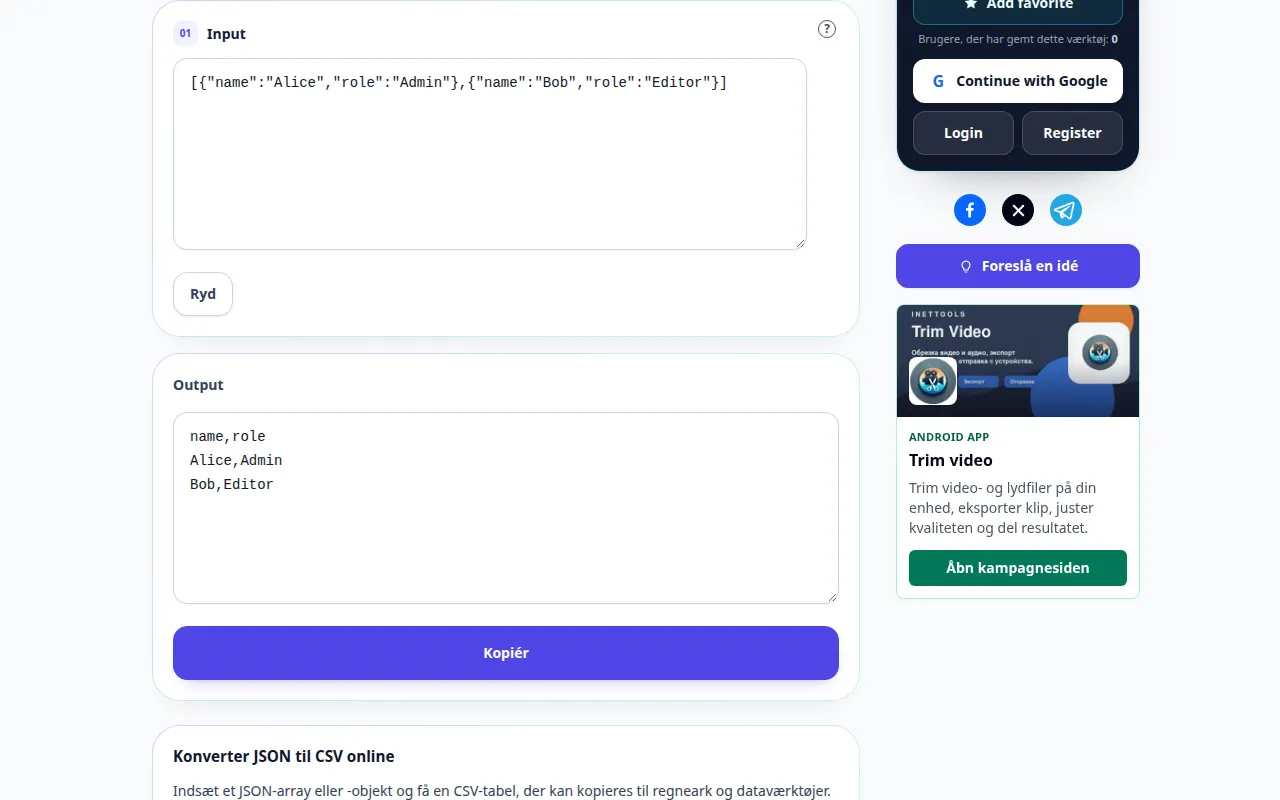
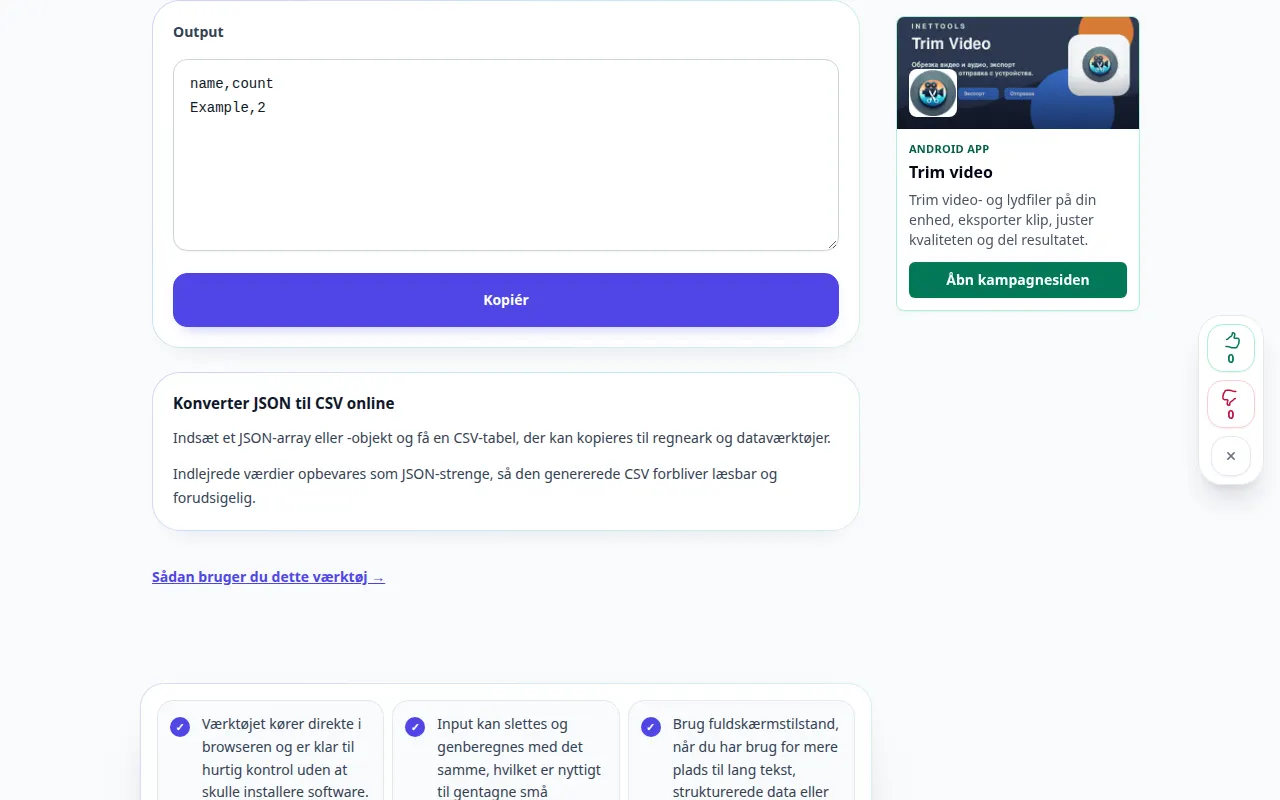
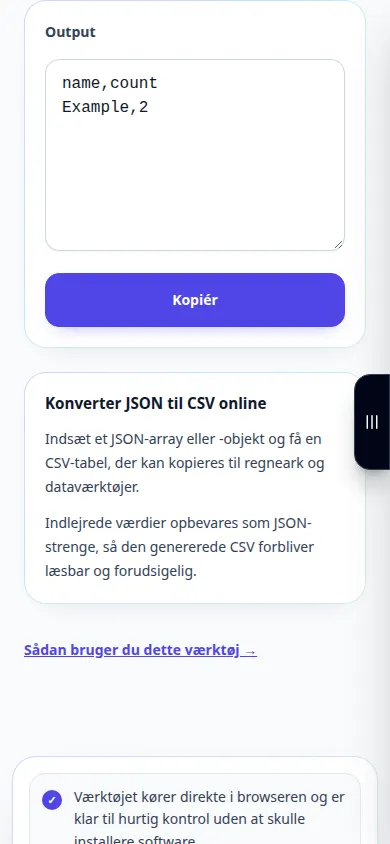
- Indsæt [{"name":"Eksempel","count":2}], og undersøg CSV overskriften og rækken.
- Undersøg resultatet vist under inputs. Hvis værktøjet har en handlingsknap, skal du trykke på den efter redigering; live-konvertere opdaterer, mens du skriver.
- Kopier eller eksporter resultatet ved hjælp af kontrolelementerne fra dette værktøj. Kontroller outputtet, før du bruger det i et andet program.
- Indlejrede værdier er repræsenteret som JSON strenge. Tjek afgrænsningstegn, citater og regnearksformelhåndtering, før du importerer upålidelige data.
På en computer
Brug tastaturet til at indtaste eksempelværdierne. Gennemgå indstillingerne, inspicér derefter outputtet, og brug Kopier eller en eksporthandling, når den er tilgængelig.
På en telefon
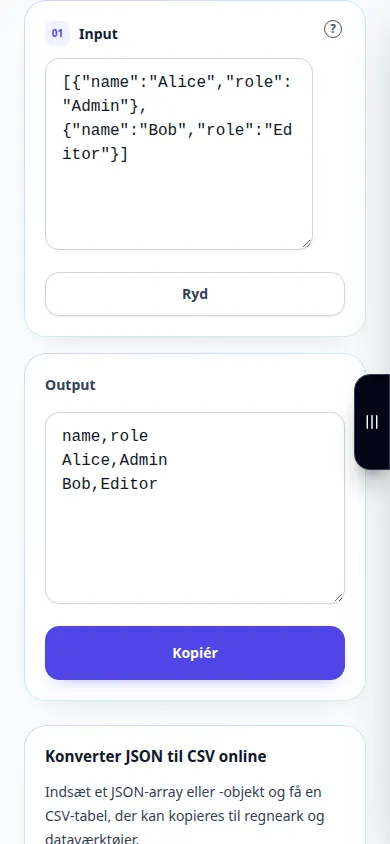
Tryk på indtastningsfeltet, og indtast eksemplet. Luk skærmtastaturet for at gennemgå mulighederne og resultatet; hold fanen åben, indtil du er færdig.
I Safari på iPhone skal du åbne delingsmenuen og vælge Gem til filer, hvis resultatet åbnes i en ny fane. I Android Chrome skal du markere Downloads. Hold denne fane åben, indtil behandlingen er færdig.
For et bedre resultat
Indlejrede værdier er repræsenteret som JSON strenge. Tjek afgrænsningstegn, citater og regnearksformelhåndtering, før du importerer upålidelige data.
Skærmbilleder og video
Demonstration på computer
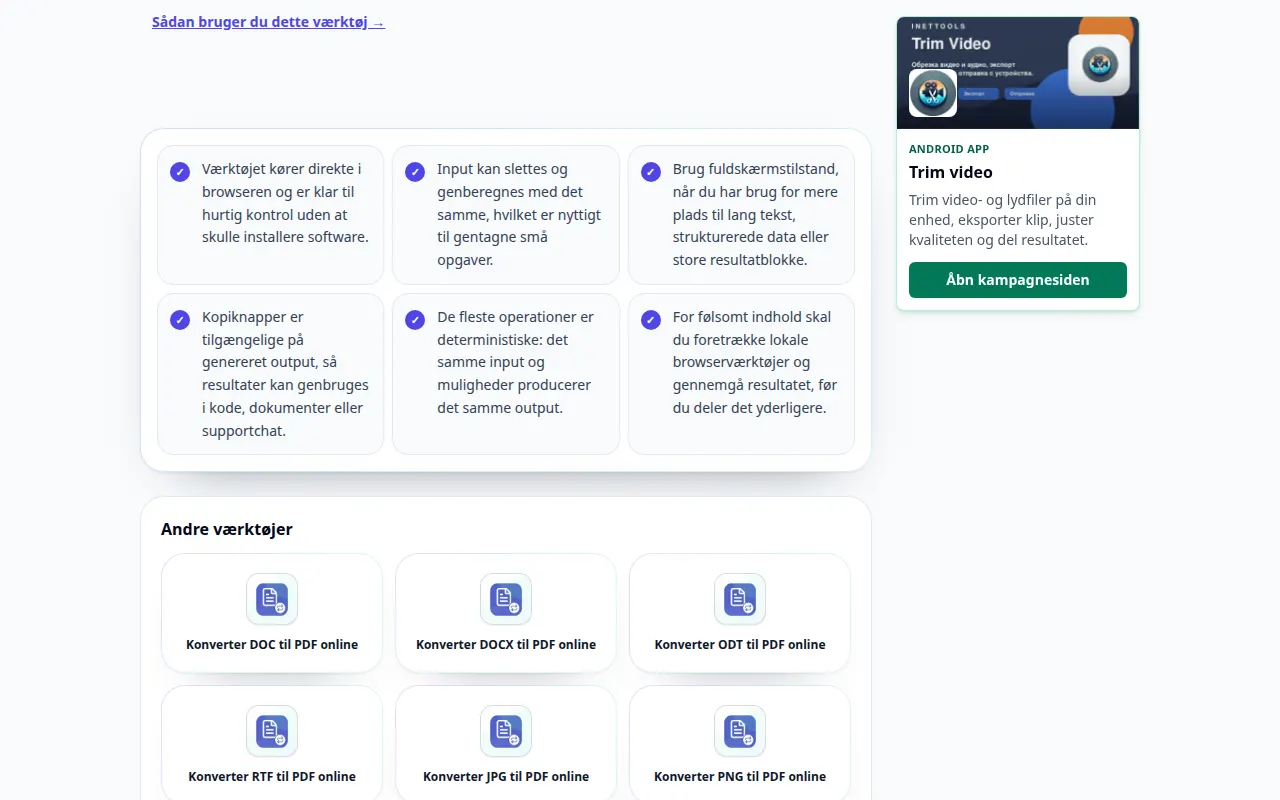
Denne optagelse viser et demonstrationsinput og det resulterende output i værktøjet.
Telefon demonstration
Denne optagelse viser et demonstrationsinput og det resulterende output i værktøjet.

Spørgsmål og fejlfinding
Bruger denne demonstration mine rigtige data?
Nej. Optagelsen bruger offentlige eksempelværdier oprettet til guiden. Tjenesten fungerer på det input, du indtaster i din egen browser.
Hvad skal jeg tjekke, før jeg stoler på resultatet?
Indlejrede værdier er repræsenteret som JSON strenge. Tjek afgrænsningstegn, citater og regnearksformelhåndtering, før du importerer upålidelige data.
Hvis du ser en meddelelse om, at tjenesten er overbelastet, skal du vente og prøve igen senere. Et mislykket forsøg betyder ikke, at din kildefil er ændret.