Vejledningen er opdateret:
Marker punkter på et kort og inspicer længden eller området beregnet ud fra deres geometri.
Åbn denne vejledning ved at bruge linket "Sådan bruger du dette værktøj" under værktøjsnavnet. Det inkluderer trin, skærmbilleder og videoer til computere og telefoner.
Før du starter
Beslut om du har brug for en sti-længde eller et polygonområde. Kortmålinger er estimater baseret på de valgte punkter.
Trin-for-trin instruktioner
- Åbn kortet og flyt til det sted, du vil måle, eller indtast det første punkt ved hjælp af bredde- og længdegradsfelterne.
- Vælg de viste måleenheder. Værktøjet beregner afstand, areal og pejling ud fra de punkter, du tilføjer.
- Tilføj punkter langs stien eller rundt om grænsen i den tilsigtede rækkefølge.
- Gennemgå linjen eller polygonen og de viste enheder. Ret et malplaceret punkt ved hjælp af de tilgængelige redigeringskontroller.
- Gem den tilbudte geometrieksport og noter de viste mål og enheder. Hold nok kontekst til at gengive omridset.
På en computer
Brug det bredere kort til at placere punkter ved bøjninger og inspicere hele grænsen, før du registrerer resultatet.
På en telefon
Zoom ind, før du placerer punkter. Flyt kortet forsigtigt, så et træk ikke forveksles med et punktvalg.
I Safari på iPhone skal du åbne delingsmenuen og vælge Gem til filer, hvis resultatet åbnes i en ny fane. I Android Chrome skal du markere Downloads. Hold denne fane åben, indtil behandlingen er færdig.
For et bedre resultat
Tilføj punkter ved bøjninger i stedet for kun at markere start og mål. En lige linje er ikke det samme som en vejrute.
Skærmbilleder og video
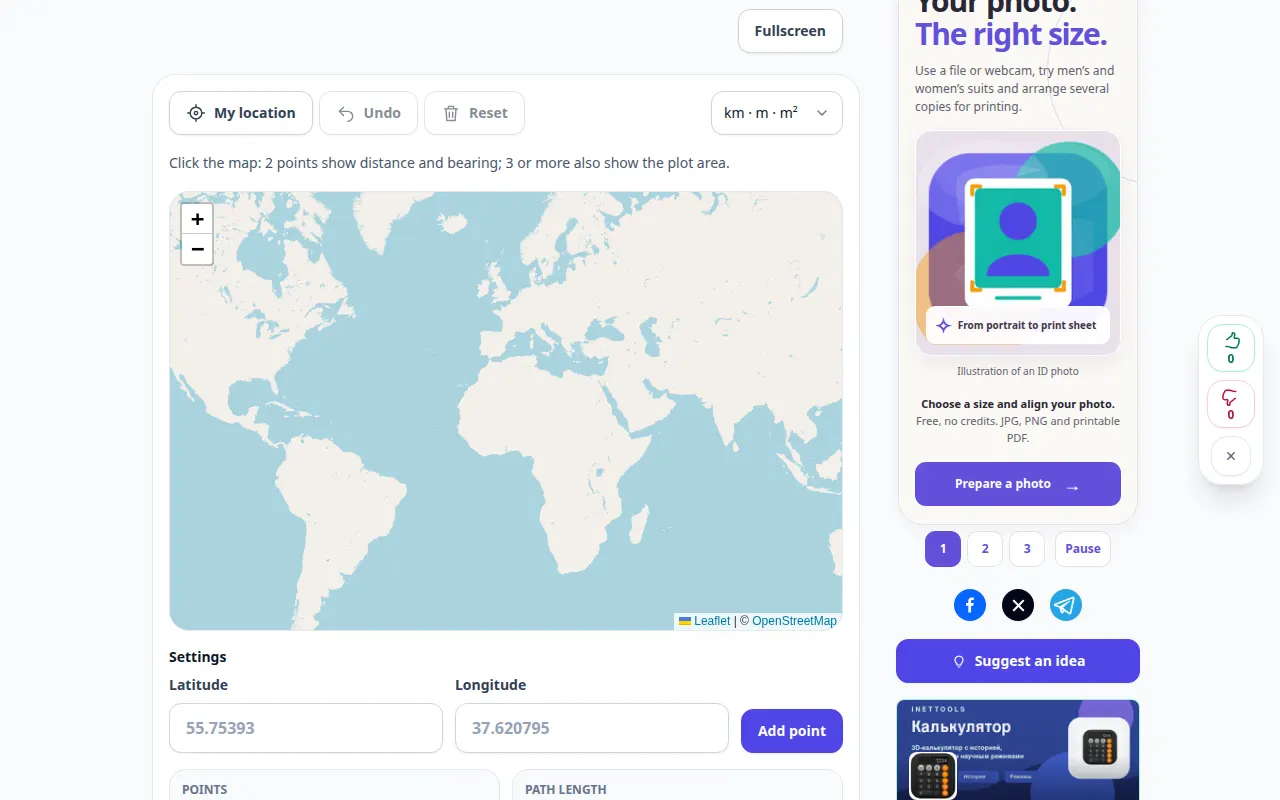
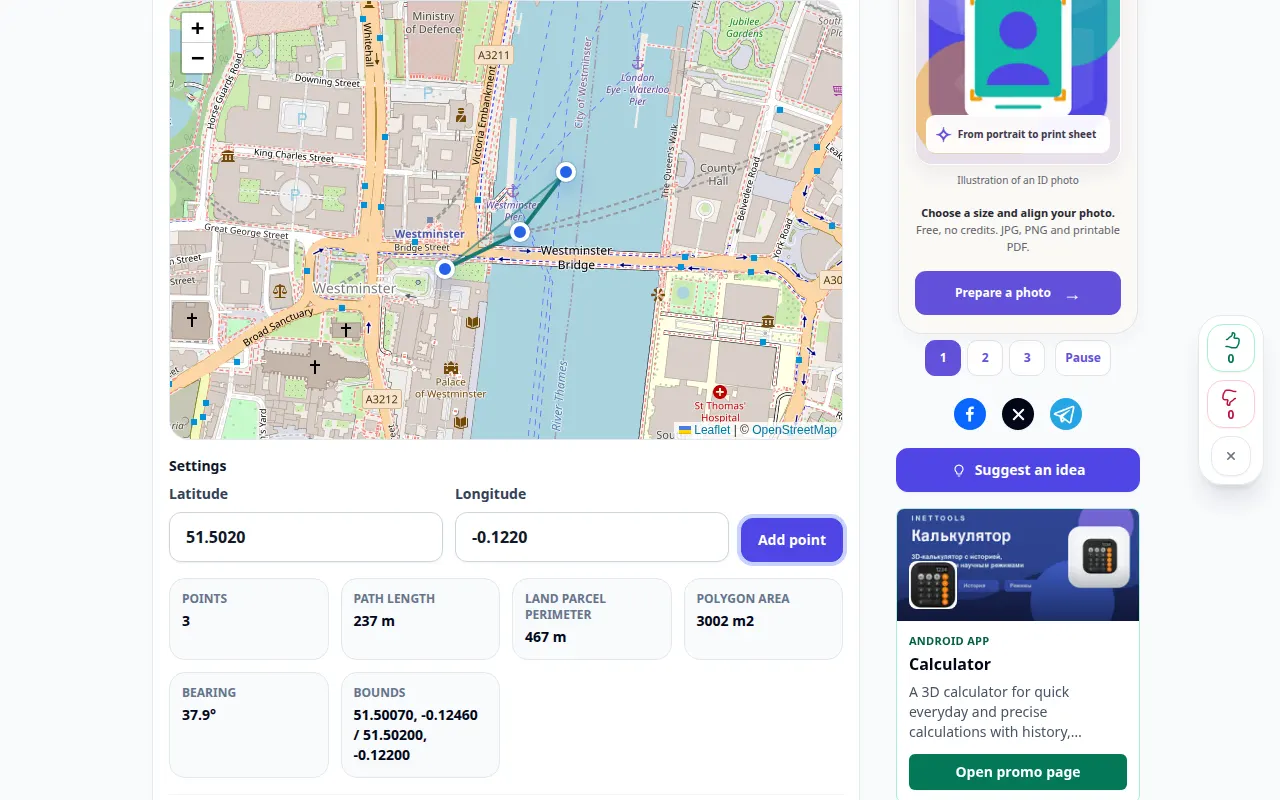
Demonstration på computer
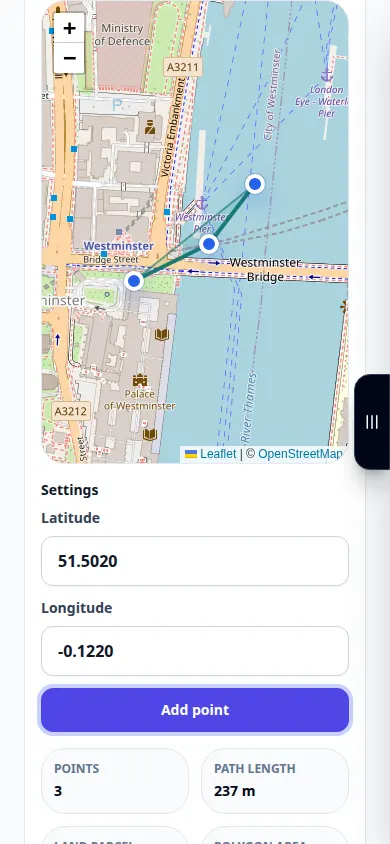
Optagelsen viser den engelske grænseflade. Følg de oversatte trin ovenfor; kontrollerne er i samme rækkefølge. Denne optagelse viser et demonstrationsinput og det resulterende output i værktøjet.

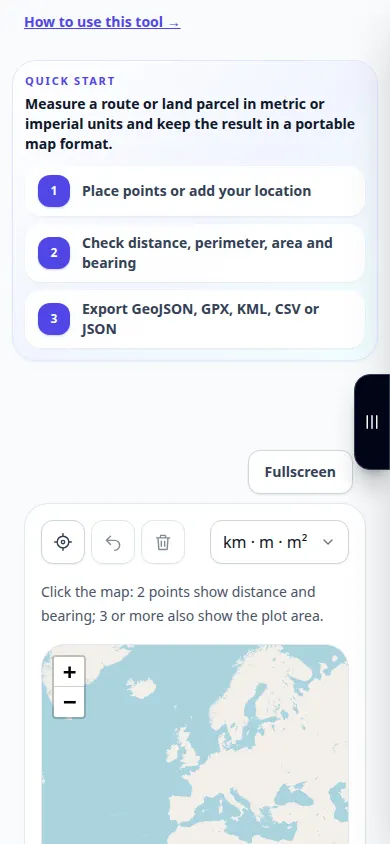
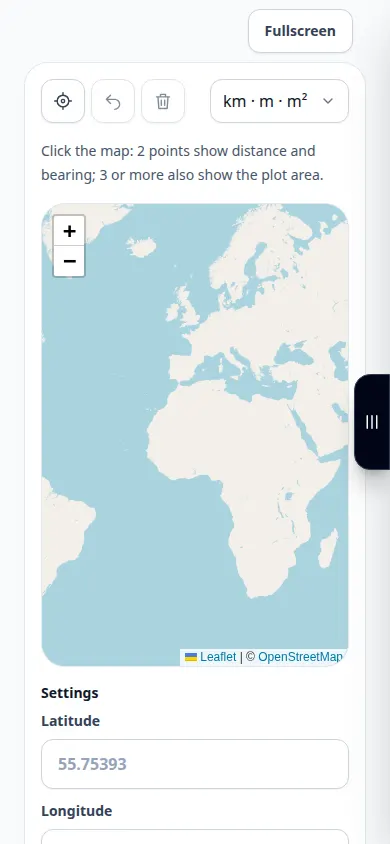
Telefon demonstration
Optagelsen viser den engelske grænseflade. Følg de oversatte trin ovenfor; kontrollerne er i samme rækkefølge. Denne optagelse viser et demonstrationsinput og det resulterende output i værktøjet.
Spørgsmål og fejlfinding
Hvorfor er resultatet kortere end en kørerute?
En geometrisk linje følger ikke automatisk veje eller inkluderer omveje. Marker den sti, du faktisk vil måle.
Er dette en matrikelundersøgelse?
Nej. De valgte kortpunkter og kortnøjagtighed begrænser resultatet; værktøjet opstiller ikke juridiske ejendomsgrænser.
Hvis du ser en meddelelse om, at tjenesten er overbelastet, skal du vente og prøve igen senere. Et mislykket forsøg betyder ikke, at din kildefil er ændret.