Vejledningen er opdateret:
Tjek live-bølgeformen og inputniveauerne, optag og lyt derefter til en kort prøve på din enhed.
Praktiske instruktioner med desktop- og telefonskærmbilleder, korte demonstrationer og svar på almindelige spørgsmål.
Før du starter
Tilslut din mikrofon, og lad denne hjemmeside bruge den, når du starter. Brug hovedtelefoner, når du lytter til en optagelse.
Trin-for-trin instruktioner
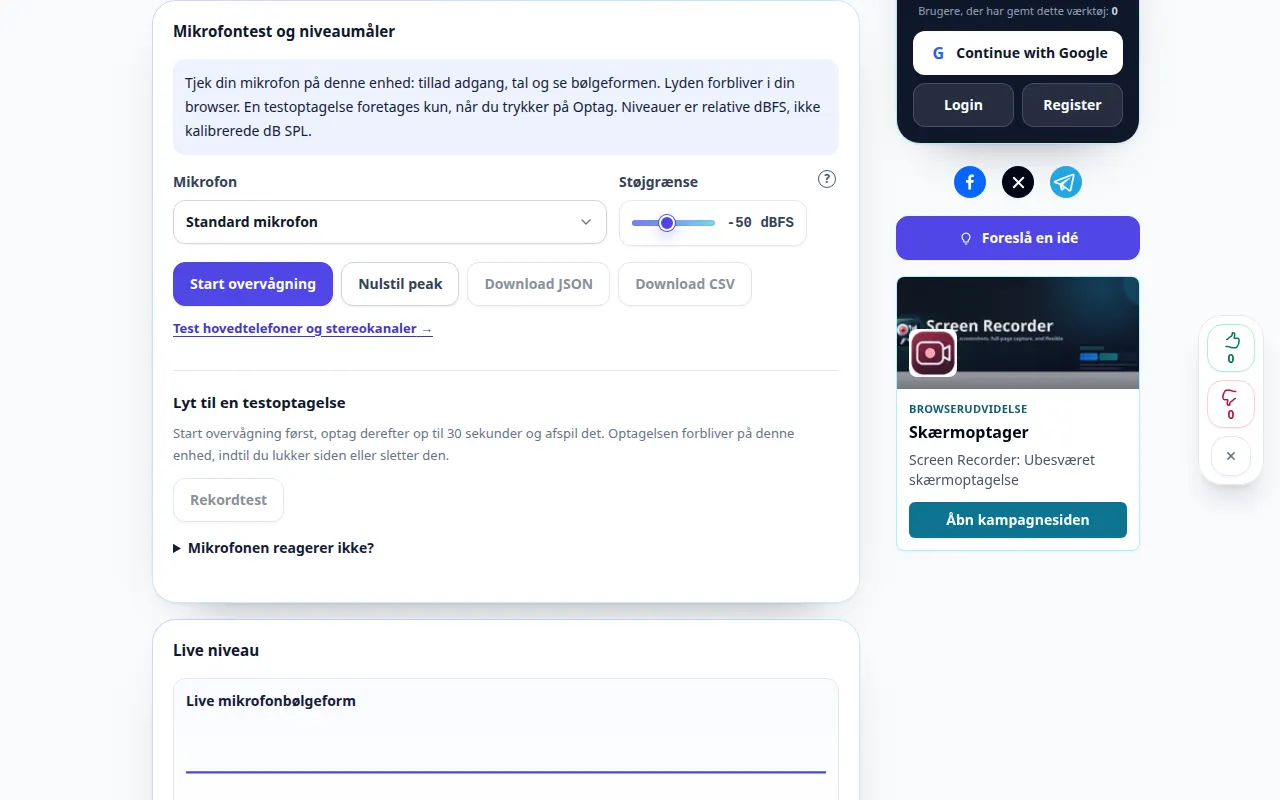
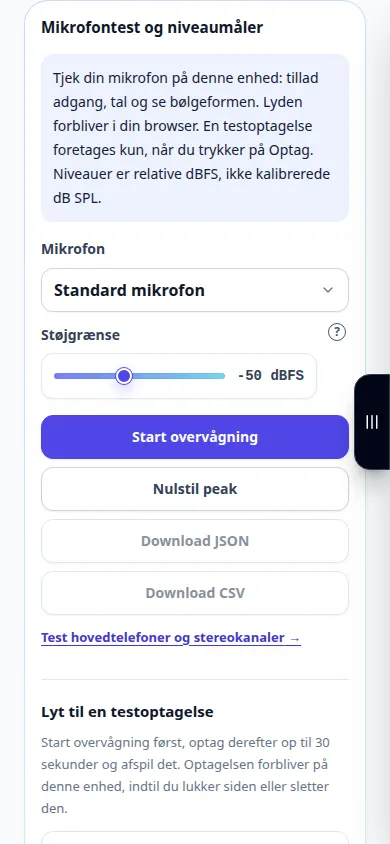
- Vælg en mikrofon, og tryk på Start overvågning. Tillad adgang i browseren.
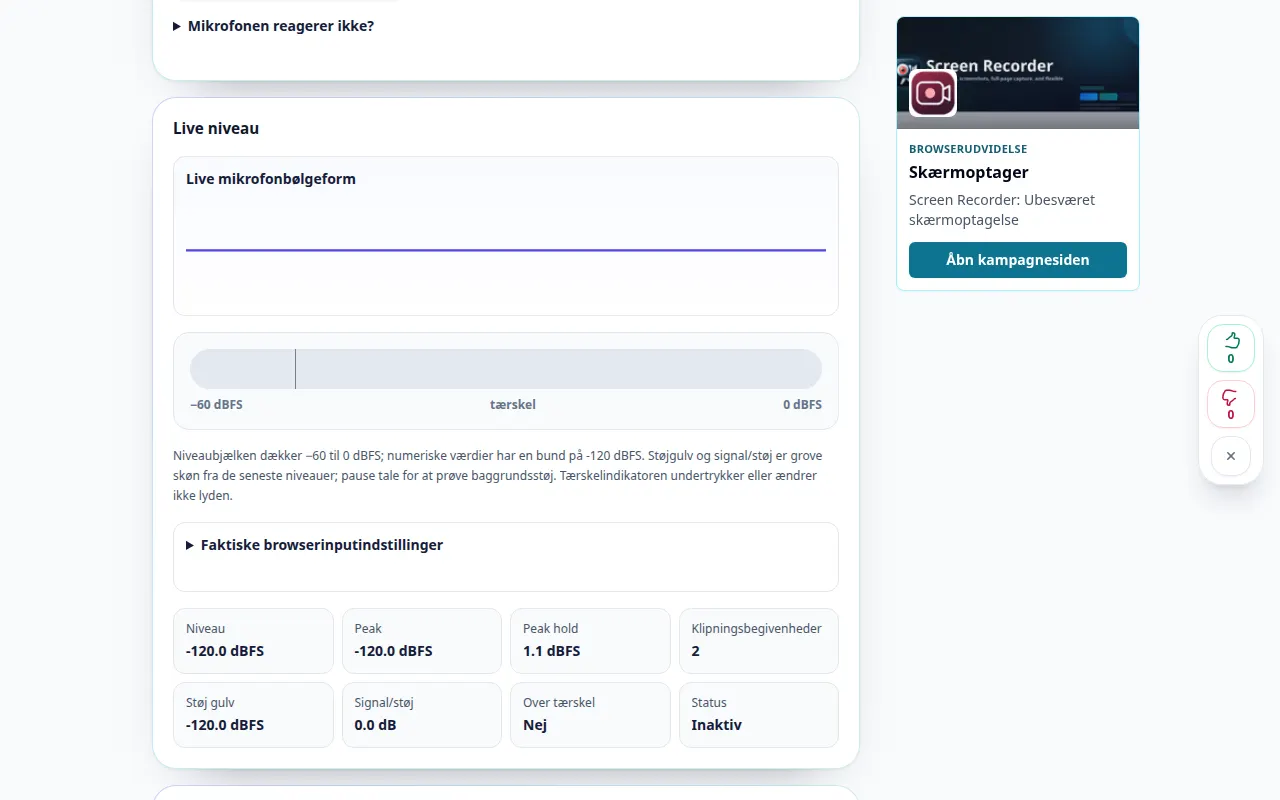
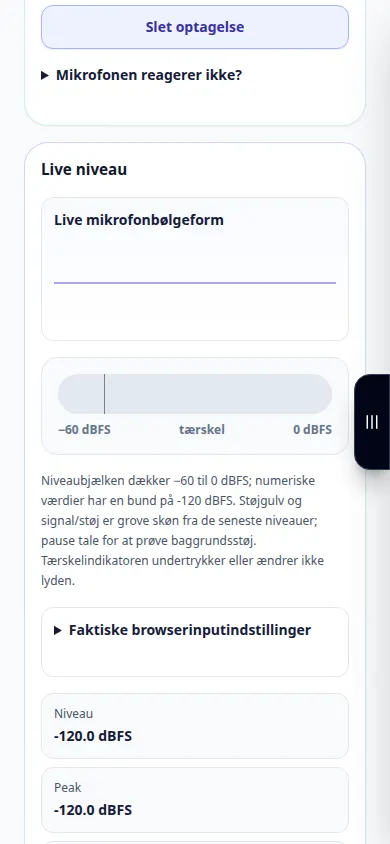
- Tal på din normale optageafstand. Bølgeformen og niveaumåleren skal reagere på din stemme.
- Optag en kort test. Tryk på Afslut optagelse, eller lad grænsen på 30 sekunder stoppe den automatisk.
- Stop overvågningen, lyt til resultatet og download optagelsen, hvis du vil beholde den. Slet det, før du laver endnu en privat prøve.
- Gennemgå afholdte toppe og klipning. Skift din inputforstærkning eller mikrofonposition og test igen. Eksporter en CSV eller JSON målerapport, hvis det er nødvendigt.
På en computer
Vælg det korrekte input fra mikrofonlisten. Faktiske browserindstillinger viser, om støjdæmpning, ekkoannullering eller automatisk forstærkning er aktiveret.
På en telefon
Tillad mikrofonadgang i både browser- og systemindstillinger. Testen stopper, når siden er skjult. Roter eller fold din telefon ud uden at miste resultatet på siden.
I Safari på iPhone skal du åbne delingsmenuen og vælge Gem til filer, hvis resultatet åbnes i en ny fane. I Android Chrome skal du markere Downloads. Hold denne fane åben, indtil behandlingen er færdig.
For et bedre resultat
Tærsklen er en indikator; det fjerner ikke støj. Målinger er relative dBFS og grove støjestimater, ikke kalibrerede lydtrykaflæsninger.
Skærmbilleder og video
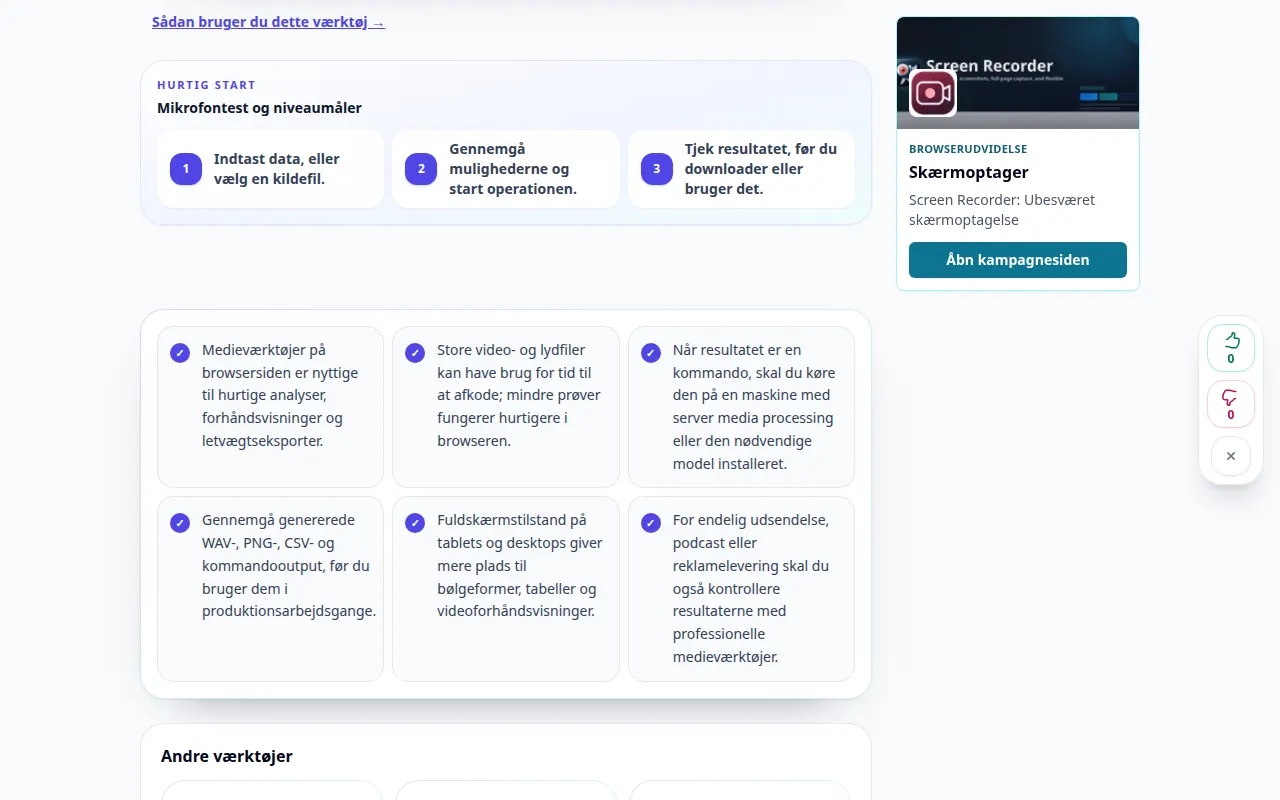
Demonstration på computer
Optagelsen viser den engelske grænseflade. Følg de oversatte trin ovenfor; kontrollerne er i samme rækkefølge. Denne optagelse viser et demonstrationsinput og det resulterende output i værktøjet.
Telefon demonstration
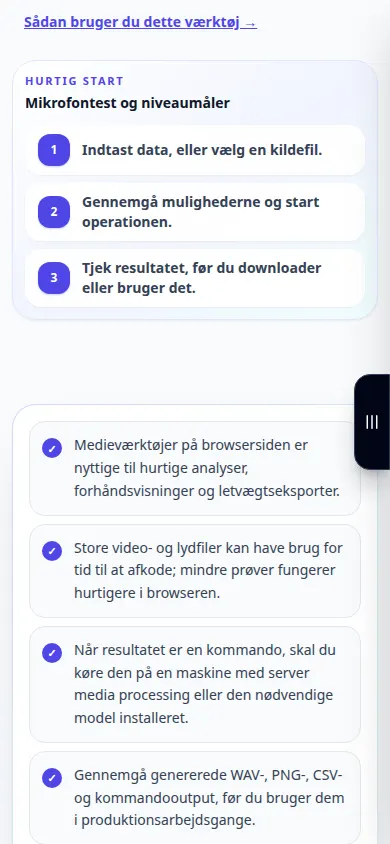
Optagelsen viser den engelske grænseflade. Følg de oversatte trin ovenfor; kontrollerne er i samme rækkefølge. Denne optagelse viser et demonstrationsinput og det resulterende output i værktøjet.
Spørgsmål og fejlfinding
Sendes min stemme til en server?
Nej. Overvågning og valgfri optagelse kører i browseren. Download optagelsen for at beholde den, når du har lukket siden.
Hvorfor er der ingen input?
Tjek browser- og systemtilladelser, den valgte mikrofon og dens mute-knap. Tilslut enheden igen, eller luk andre apps, der bruger den, og start derefter igen.
Hvis du ser en meddelelse om, at tjenesten er overbelastet, skal du vente og prøve igen senere. Et mislykket forsøg betyder ikke, at din kildefil er ændret.
