Vejledningen er opdateret:
Formkontrast og individuelle farvekanaler med en fempunkts tonekurve.
Praktiske instruktioner med desktop- og telefonskærmbilleder, korte demonstrationer og svar på almindelige spørgsmål.
Før du starter
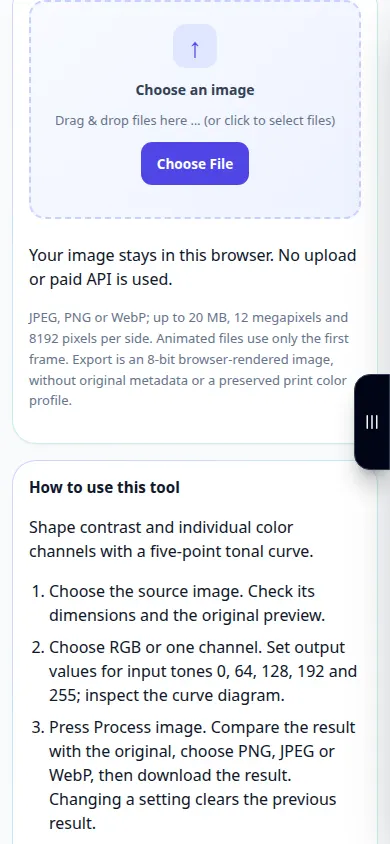
Behold det originale billede. Vælg JPEG, PNG eller WebP inden for størrelsesgrænserne vist ovenfor. Dette værktøj fungerer lokalt i din browser; ingen konto eller kreditter er nødvendige.
Prøv med en demonstrationsfil — landscape.png
Disse små filer blev oprettet til denne vejledning og indeholder ingen personlige data.
Trin-for-trin instruktioner
- Behold det originale billede. Vælg JPEG, PNG eller WebP inden for størrelsesgrænserne vist ovenfor. Dette værktøj fungerer lokalt i din browser; ingen konto eller kreditter er nødvendige.
- Vælg kildebilledet. Tjek dens dimensioner og den originale forhåndsvisning.
- Vælg RGB eller én kanal. Indstil udgangsværdier for inputtoner 0, 64, 128, 192 og 255; inspicer kurvediagrammet.
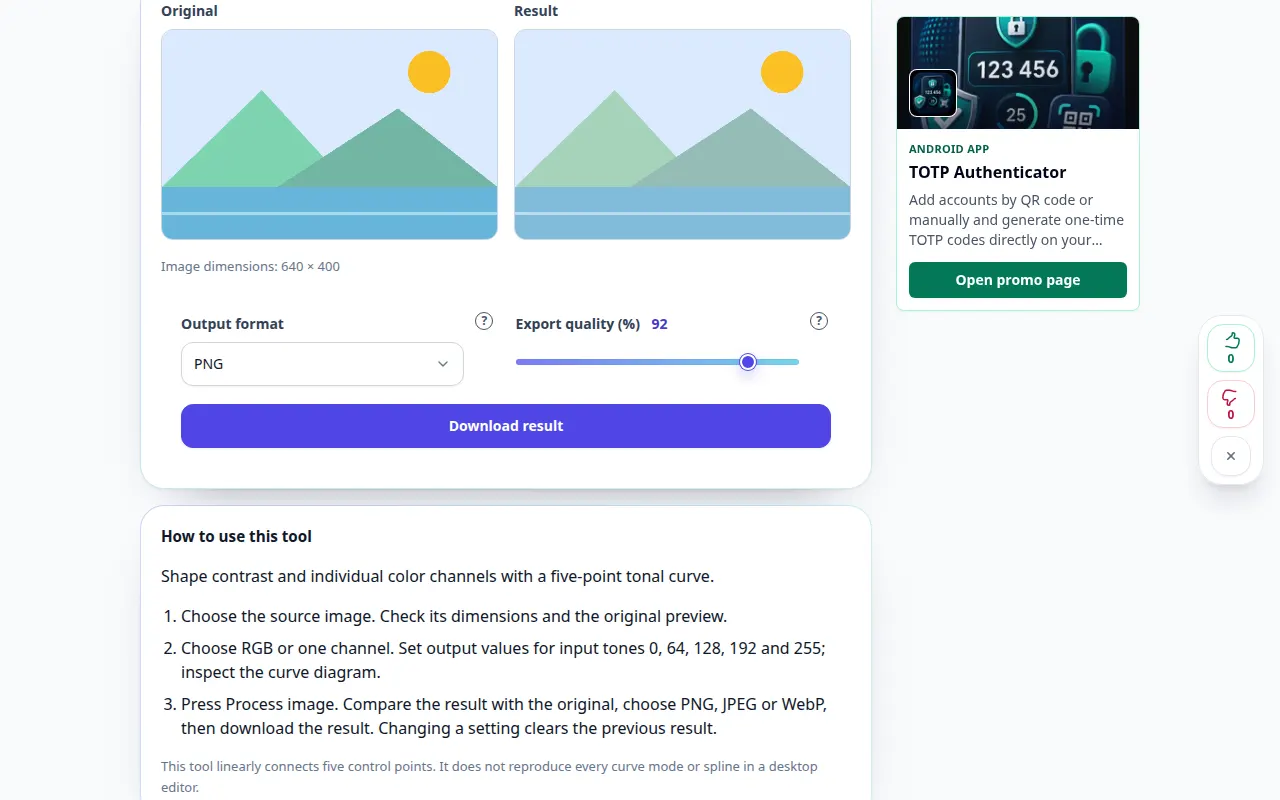
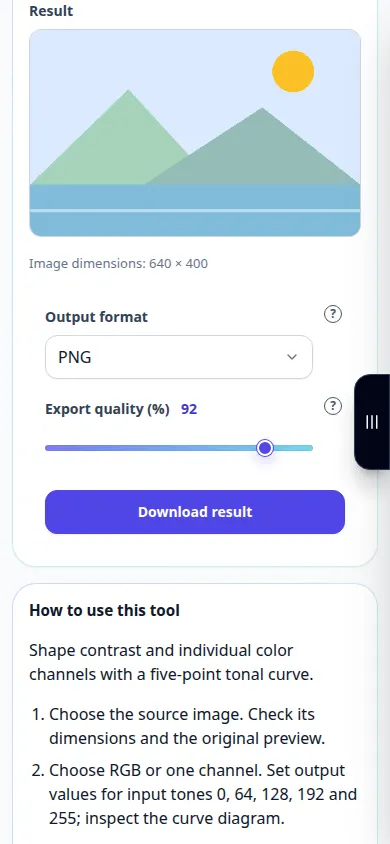
- Tryk på Bearbejd billede. Sammenlign resultatet med originalen, vælg PNG, JPEG eller WebP, og download derefter resultatet. Ændring af en indstilling sletter det forrige resultat.
- Dette værktøj forbinder lineært fem kontrolpunkter. Det gengiver ikke hver kurvetilstand eller spline i en desktop-editor.
På en computer
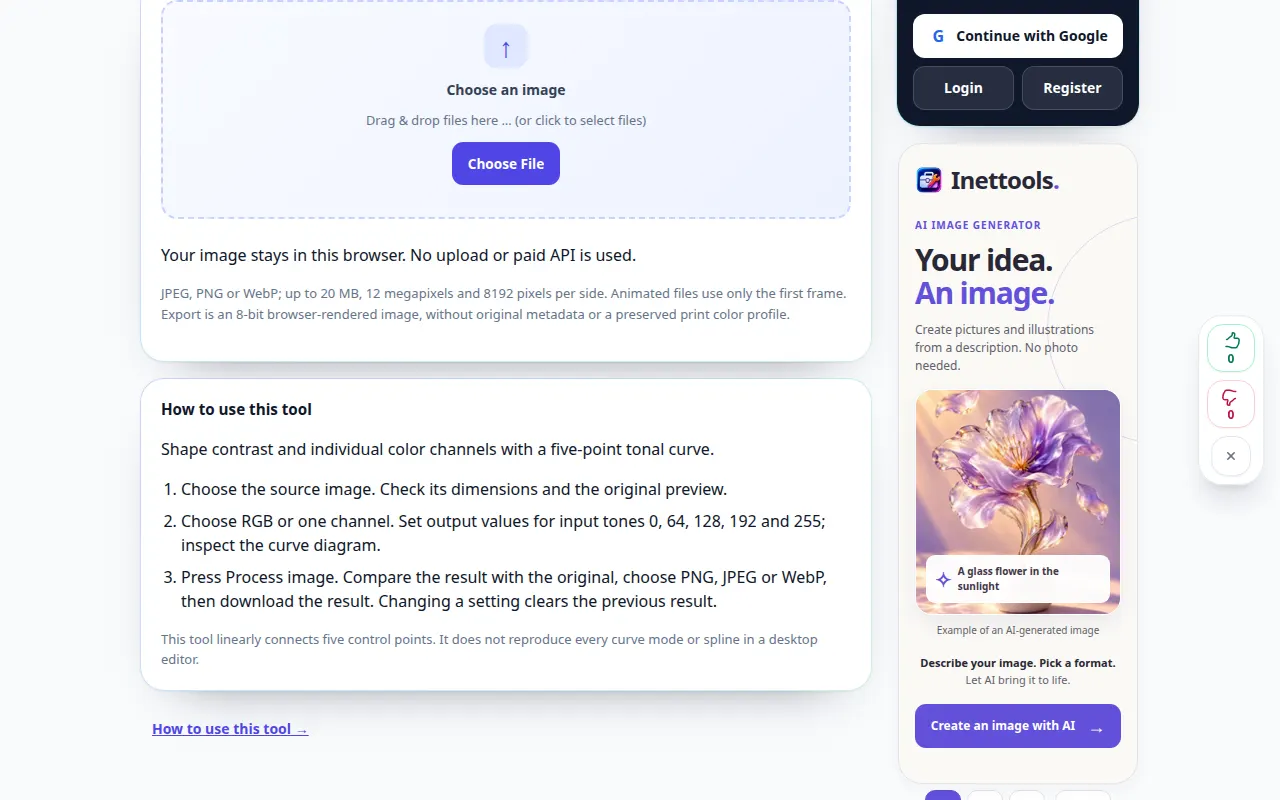
Træk billedet ind i filområdet, eller brug filvælgeren. Brug skyderne og piletasterne til præcise justeringer. Åbn spørgsmålstegnet for forklaringer.
På en telefon
Vælg et billede fra Filer eller dit galleri. Tryk på et spørgsmålstegn for at få hjælp. Hold denne fane åben under behandlingen; gem resultatet, før du forlader siden.
I Safari på iPhone skal du åbne delingsmenuen og vælge Gem til filer, hvis resultatet åbnes i en ny fane. I Android Chrome skal du markere Downloads. Hold denne fane åben, indtil behandlingen er færdig.
For et bedre resultat
Dette værktøj forbinder lineært fem kontrolpunkter. Det gengiver ikke hver kurvetilstand eller spline i en desktop-editor.
Skærmbilleder og video
Demonstration på computer
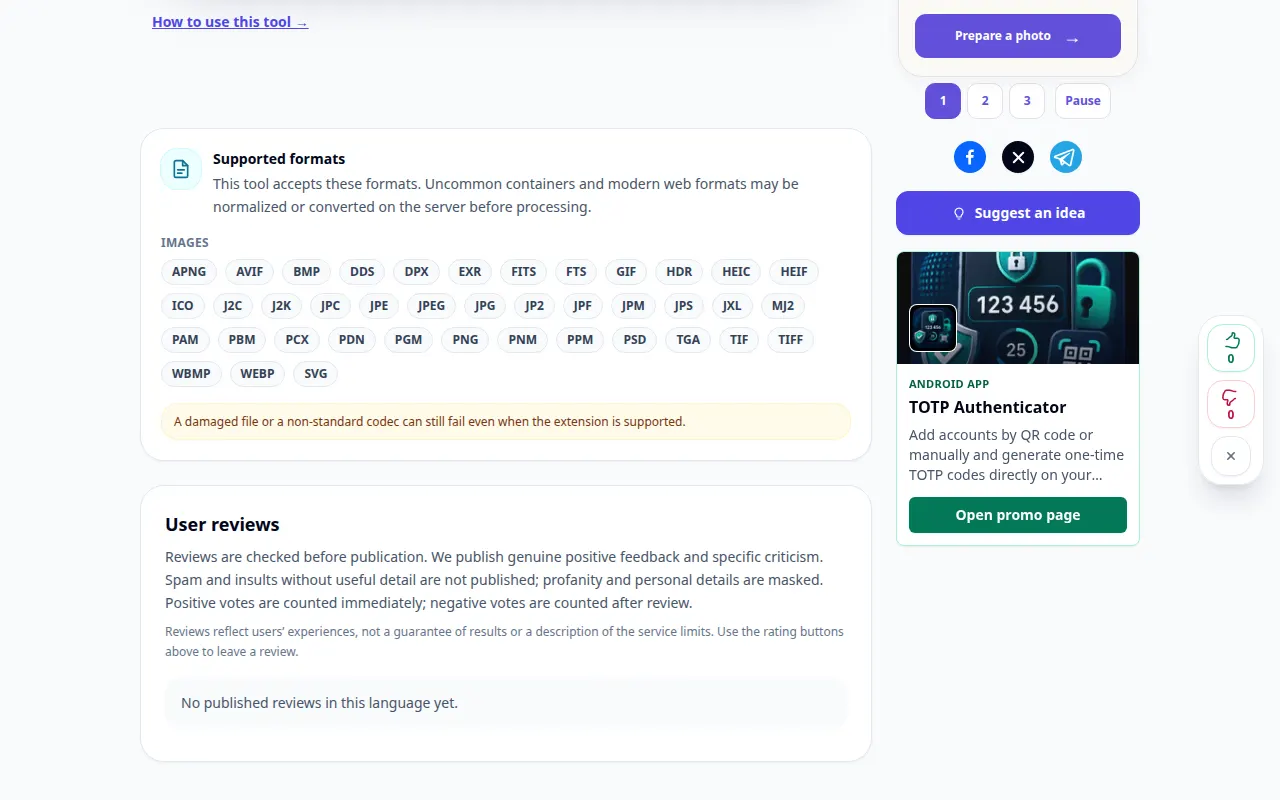
Optagelsen viser den engelske grænseflade. Følg de oversatte trin ovenfor; kontrollerne er i samme rækkefølge. Denne optagelse viser et demonstrationsinput og det resulterende output i værktøjet.
Telefon demonstration
Optagelsen viser den engelske grænseflade. Følg de oversatte trin ovenfor; kontrollerne er i samme rækkefølge. Denne optagelse viser et demonstrationsinput og det resulterende output i værktøjet.
Spørgsmål og fejlfinding
Gendannes manglende detaljer eller ændres min originale fil?
Nej. Behandling opretter et nyt billede og efterlader den originale fil uændret. Afklippede højlys, blokerede skygger og manglende dele kan ikke rekonstrueres af disse filtre.
Outputformat
PNG bevarer gennemsigtigheden. JPEG bruger en hvid baggrund. WebP support afhænger af din browser.
Hvis du ser en meddelelse om, at tjenesten er overbelastet, skal du vente og prøve igen senere. Et mislykket forsøg betyder ikke, at din kildefil er ændret.