Vejledningen er opdateret:
Opret en mosaikeffekt, juster blokstørrelsen og gem det behandlede billede fra desktop eller mobil.
Åbn denne vejledning ved at bruge linket "Sådan bruger du dette værktøj" under værktøjsnavnet. Det inkluderer trin, skærmbilleder og videoer til computere og telefoner.
Før du starter
Vælg et billede, som du har lov til at redigere. Behold en original kopi. Pixelering er en visuel effekt; Stol ikke på en mild mosaik for sikkert at skjule fortrolig tekst eller et genkendeligt ansigt.
Prøv med en demonstrationsfil — landscape.png
Disse små filer blev oprettet til denne vejledning og indeholder ingen personlige data.
Trin-for-trin instruktioner
- Åbn pixeleringsværktøjet, og vælg kildebilledet.
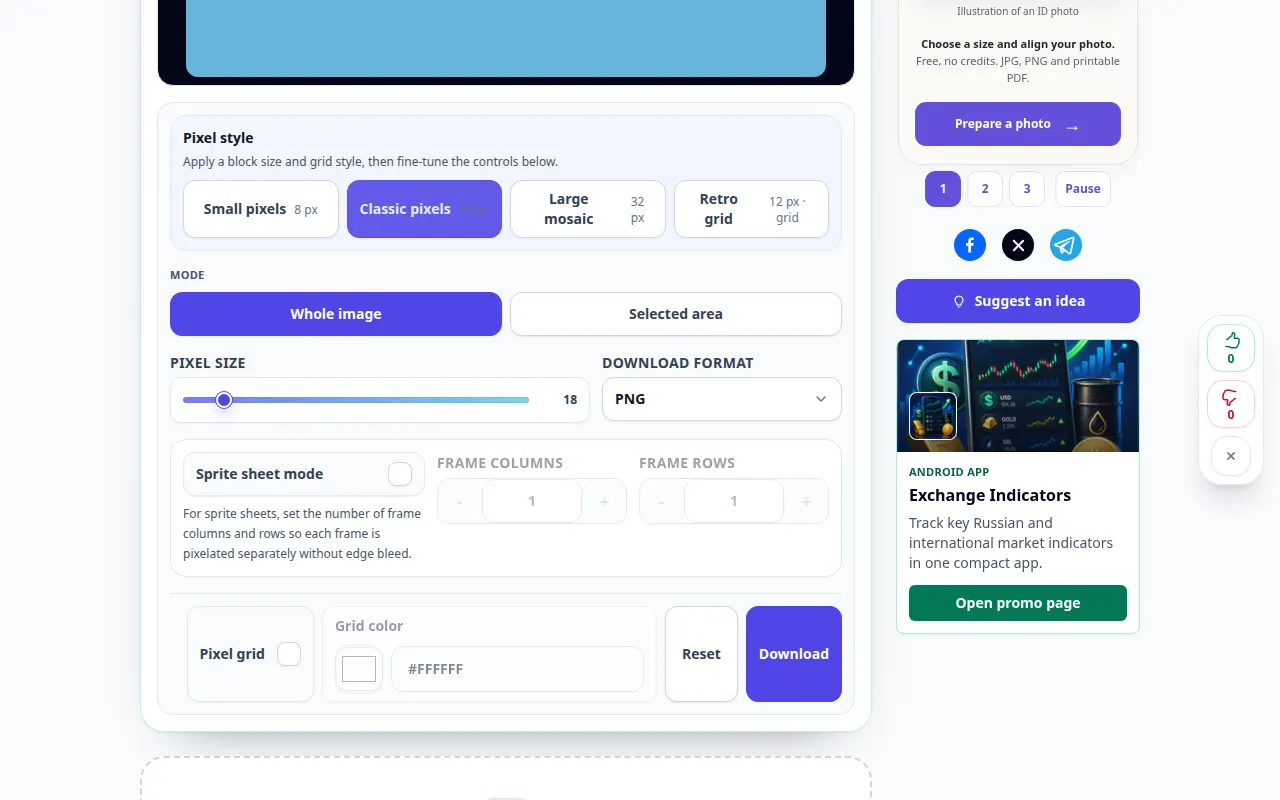
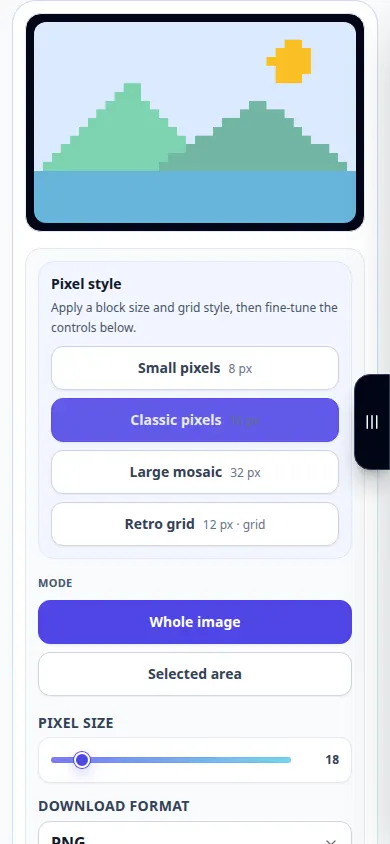
- Vent på, at billedet og mosaikindstillingerne vises. Juster pixel- eller blokstørrelsen; større blokke skaber en stærkere mosaik.
- Tjek forhåndsvisningen og juster styrken, indtil den passer til den tilsigtede effekt.
- Vælg et tilgængeligt outputformat. Brug PNG, hvis du har brug for dens tabsfrie egenskaber, eller et mindre fotoformat, når det tilbydes.
- Brug resultatoverførselskontrollen til at gemme billedet. Åbn den gemte kopi og inspicer den i dens normale visningsstørrelse.
På en computer
Brug en større forhåndsvisning til at sammenligne flere blokstørrelser. Gem en kopi i stedet for at overskrive originalen, når din browser beder om et filnavn.
På en telefon
Vælg et billede fra Fotos eller Filer. Skift blokstørrelsen i små trin, og gem derefter resultatet i Filer eller mappen Downloads i browseren.
I Safari på iPhone skal du åbne delingsmenuen og vælge Gem til filer, hvis resultatet åbnes i en ny fane. I Android Chrome skal du markere Downloads. Hold denne fane åben, indtil behandlingen er færdig.
For et bedre resultat
Hvis dit mål er privatliv, skal du fjerne følsomme områder eller dække dem med et uigennemsigtigt fyld ved hjælp af en passende editor, og derefter kontrollere det eksporterede billede. Pixelering alene er ikke en sikkerhedsgaranti.
Skærmbilleder og video
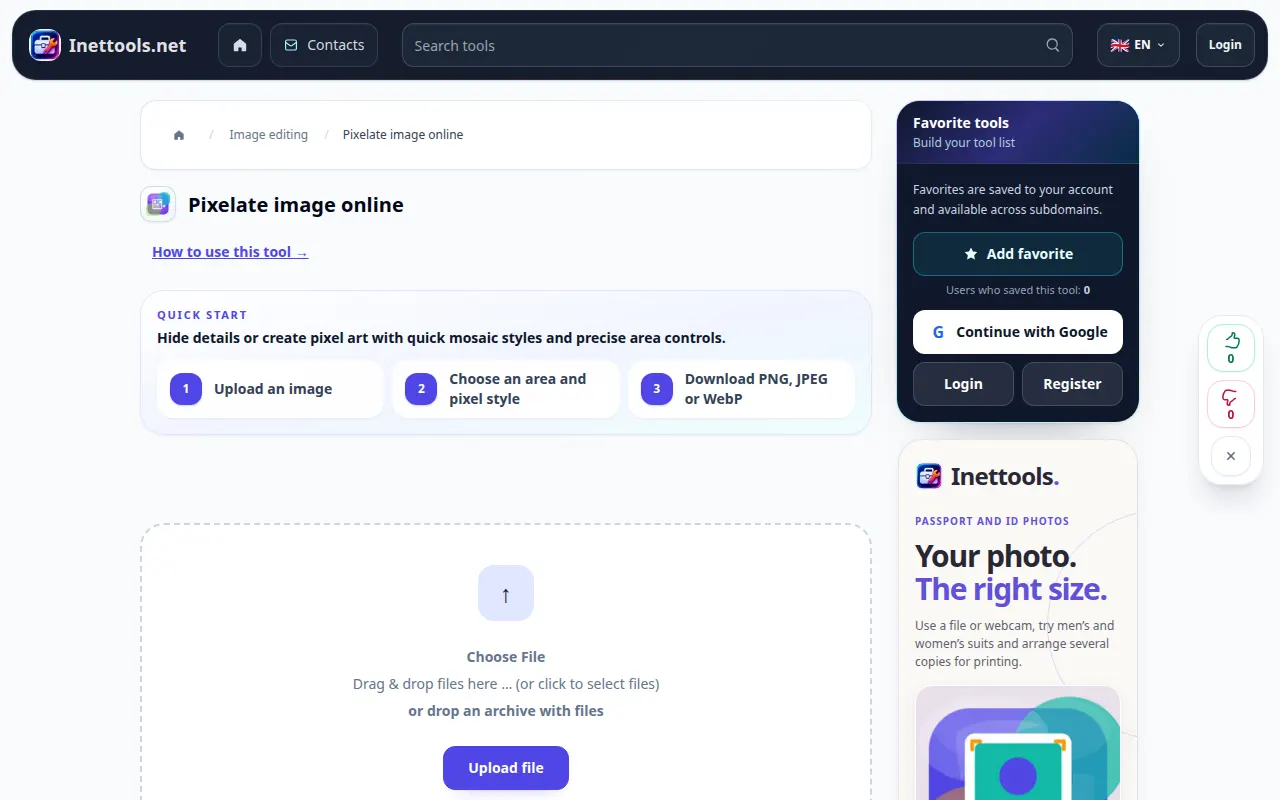
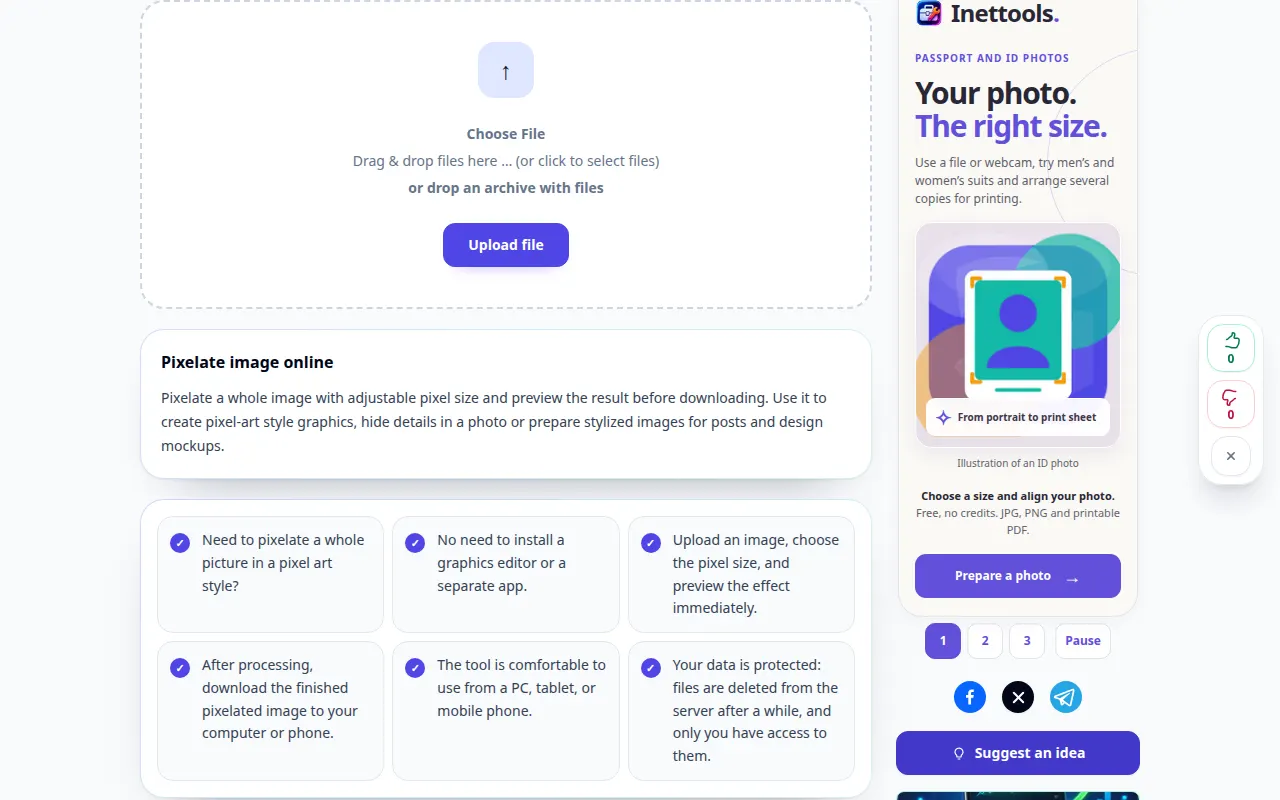
Demonstration på computer
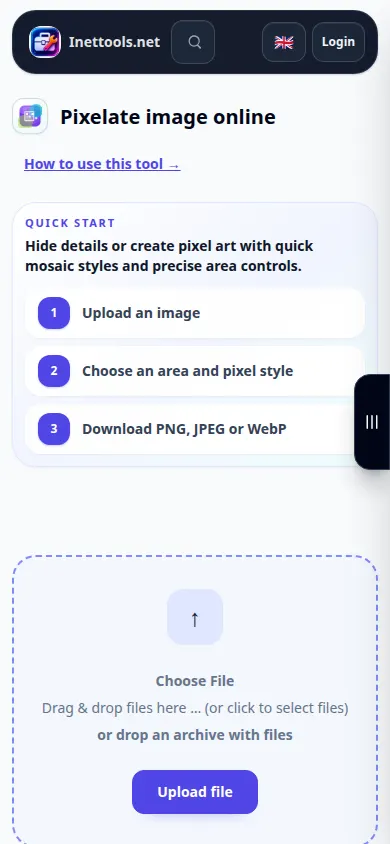
Optagelsen viser den engelske grænseflade. Følg de oversatte trin ovenfor; kontrollerne er i samme rækkefølge. Denne optagelse viser et demonstrationsinput og det resulterende output i værktøjet.
Telefon demonstration
Optagelsen viser den engelske grænseflade. Følg de oversatte trin ovenfor; kontrollerne er i samme rækkefølge. Denne optagelse viser et demonstrationsinput og det resulterende output i værktøjet.
Spørgsmål og fejlfinding
Hvorfor kan jeg stadig genkende emnet?
En mosaik kan bevare konturer, farver og kontekst. Forøg blokstørrelsen for en stærkere effekt, eller fjern i stedet den følsomme del.
Hvorfor ser det downloadede billede anderledes ud end den lille forhåndsvisning?
Forhåndsvisningen kan skaleres, så den passer til skærmen. Undersøg det gemte billede i dets faktiske dimensioner, før du bruger det.
Hvis du ser en meddelelse om, at tjenesten er overbelastet, skal du vente og prøve igen senere. Et mislykket forsøg betyder ikke, at din kildefil er ændret.