Vejledningen er opdateret:
Se dias uden at installere præsentationssoftware. Konverter en understøttet præsentation til et browsereksempel, og gem dens PDF.
Åbn denne vejledning ved at bruge linket "Sådan bruger du dette værktøj" under værktøjsnavnet. Det inkluderer trin, skærmbilleder og videoer til computere og telefoner.
Før du starter
Forbered en understøttet præsentation såsom PPT, PPTX eller ODP. Behold den redigerbare original. Browser-eksemplet er en statisk gengivelse, så animationer og indlejrede medier afspilles muligvis ikke, som de gør i den originale applikation.
Prøv med en demonstrationsfil — slides.pptx
Disse små filer blev oprettet til denne vejledning og indeholder ingen personlige data.
Trin-for-trin instruktioner
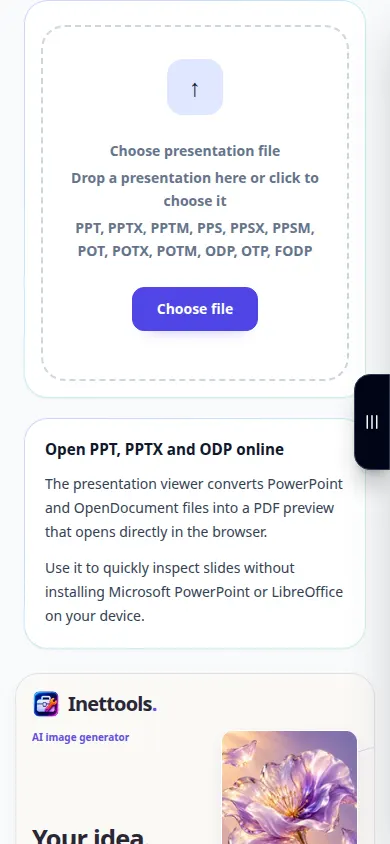
- Åbn Presentation Viewer, og vælg præsentationsfilen.
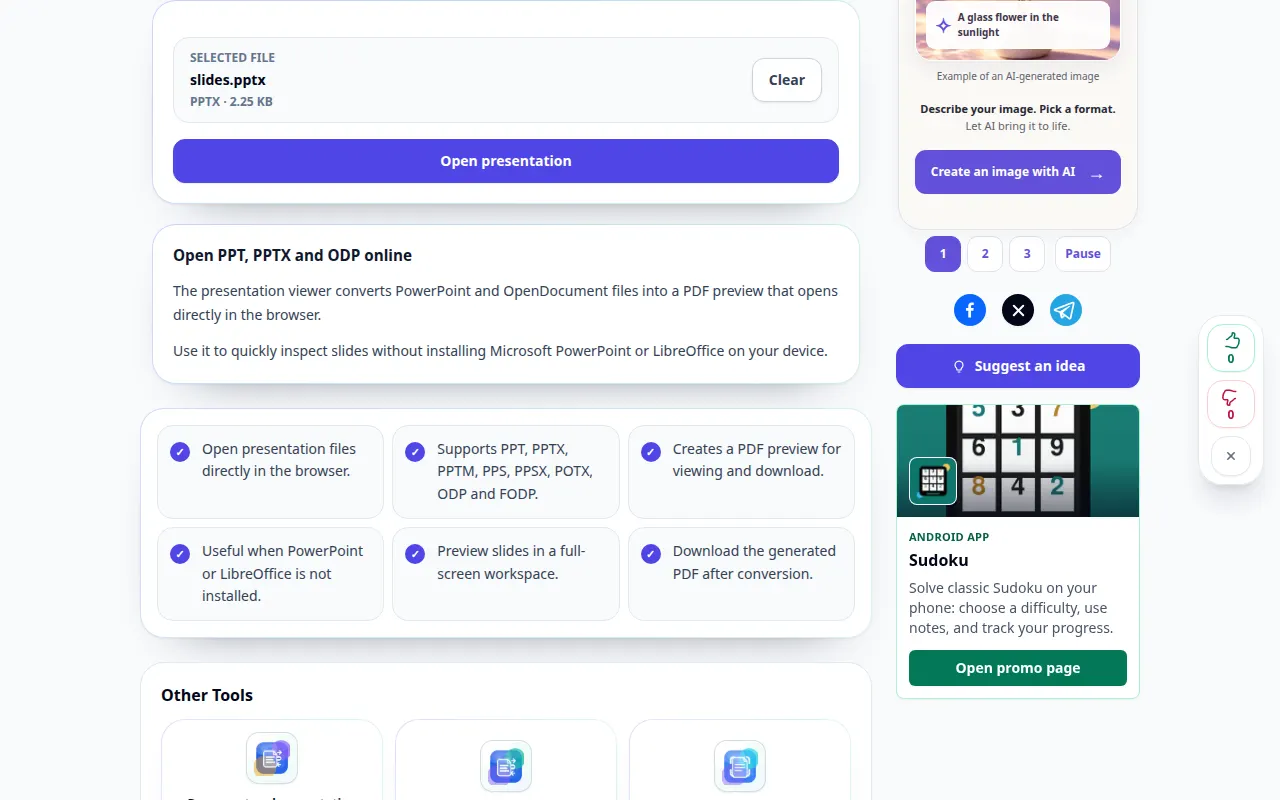
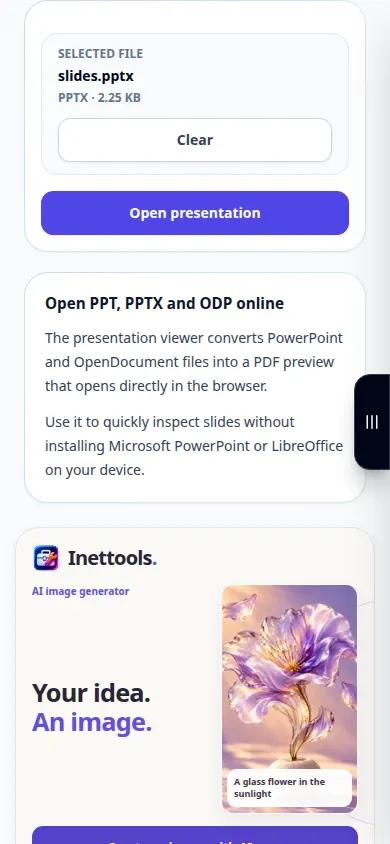
- Marker den valgte fil, og vælg Åbn fil. Vent, mens diasene konverteres til en forhåndsvisning.
- Rul gennem diasene og kontroller skrifttyper, diagrammer og billeder. Skift tilpasningstilstand eller brug fuldskærm, når disse kontroller er tilgængelige.
- Hvis den indlejrede forhåndsvisning er ubelejlig, skal du åbne den genererede PDF på en ny fane.
- Gem PDF ved hjælp af resultatoverførselskontrollen. Brug Ryd til at vælge en anden præsentation bagefter.
På en computer
Træk præsentationen til uploadområdet. Brug en bred forhåndsvisning eller fuldskærm til at kontrollere diagrammer og tekst på hvert dias, før du deler PDF.
På en telefon
Vælg præsentationen fra Filer eller din filhåndtering. Brug en separat PDF fane, hvis den indlejrede fremviser er trang; liggende orientering kan gøre brede dias nemmere at læse.
I Safari på iPhone skal du åbne delingsmenuen og vælge Gem til filer, hvis resultatet åbnes i en ny fane. I Android Chrome skal du markere Downloads. Hold denne fane åben, indtil behandlingen er færdig.
For et bedre resultat
Tjek hvert dias efter konvertering. Usædvanlige skrifttyper, animationer og linket indhold kan ændres eller forsvinde i en statisk PDF forhåndsvisning.
Skærmbilleder og video
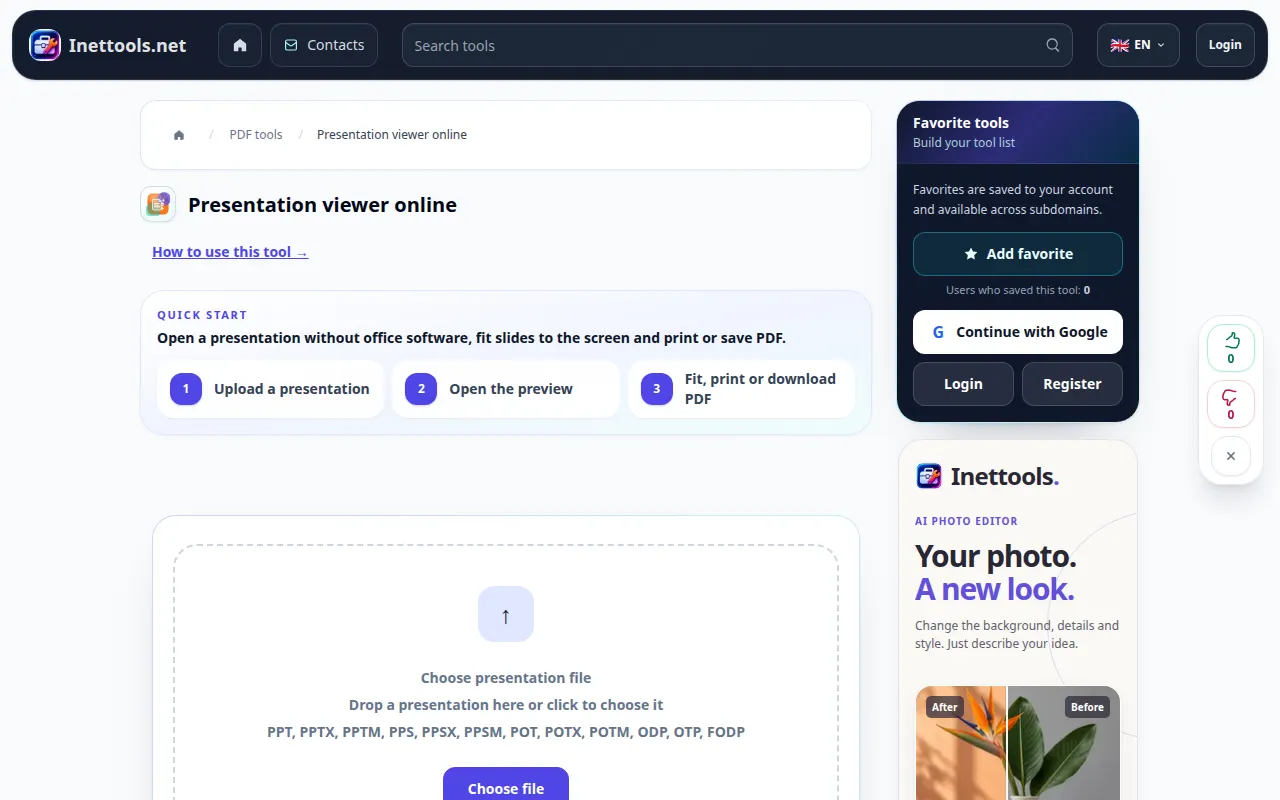
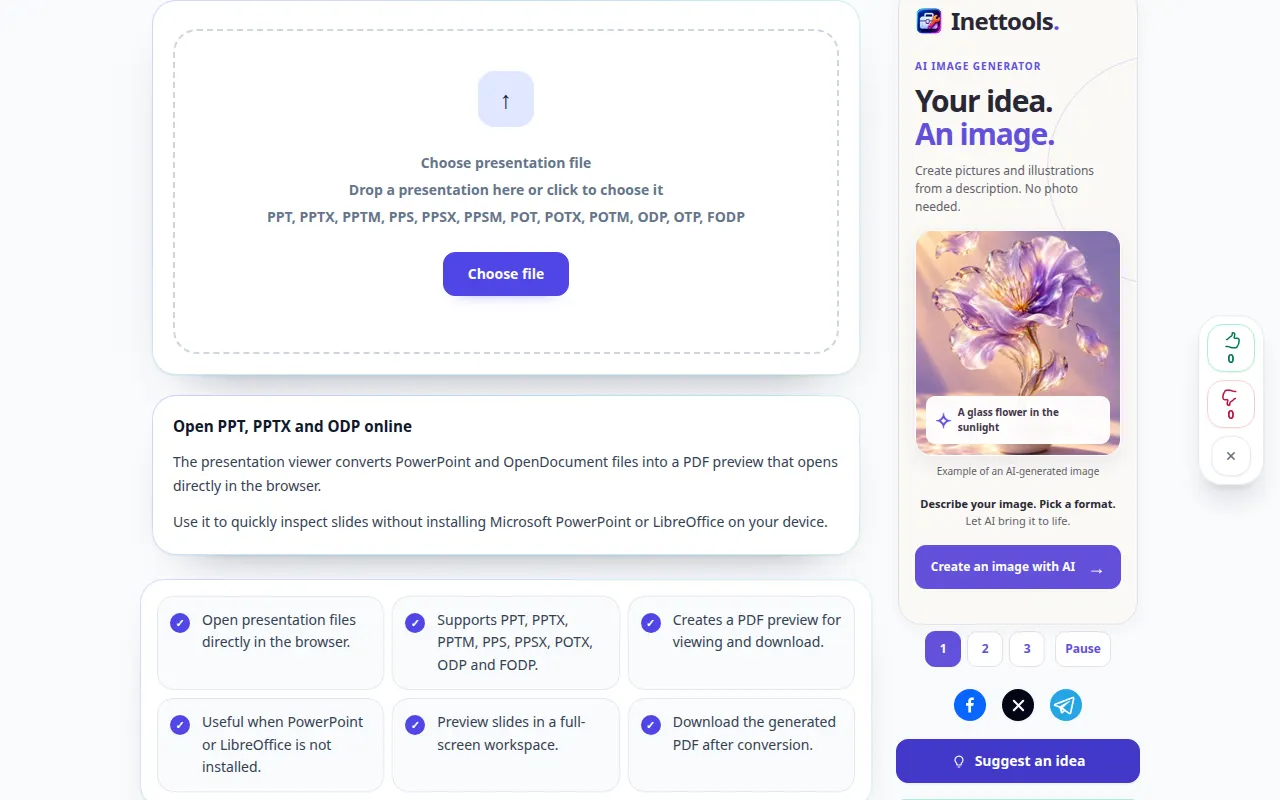
Demonstration på computer
Optagelsen viser den engelske grænseflade. Følg de oversatte trin ovenfor; kontrollerne er i samme rækkefølge. Denne optagelse viser et demonstrationsinput og det resulterende output i værktøjet.
Telefon demonstration
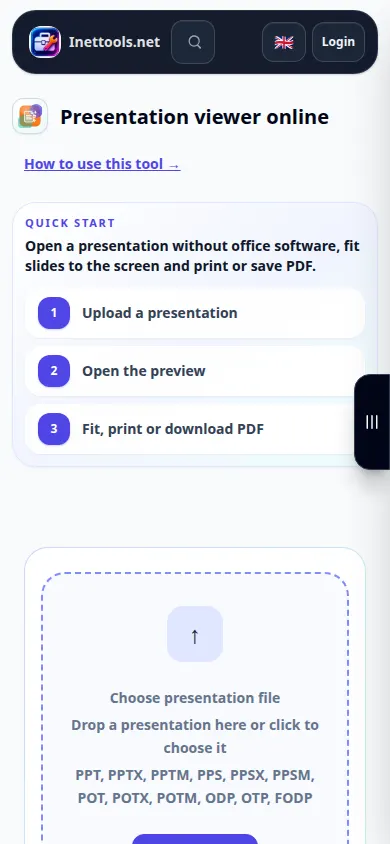
Optagelsen viser den engelske grænseflade. Følg de oversatte trin ovenfor; kontrollerne er i samme rækkefølge. Denne optagelse viser et demonstrationsinput og det resulterende output i værktøjet.
Spørgsmål og fejlfinding
Kan jeg redigere slides her?
Fremviseren er til forhåndsvisning og eksport af en PDF. Behold den originale præsentation, og rediger den i et program, der understøtter dets format.
Hvorfor afspilles animationer eller en video ikke?
En PDF forhåndsvisning indeholder statiske sider. Brug den originale præsentationsapplikation, når interaktive elementer, overgange eller indlejrede medier er essentielle.
Hvis du ser en meddelelse om, at tjenesten er overbelastet, skal du vente og prøve igen senere. Et mislykket forsøg betyder ikke, at din kildefil er ændret.
