Vejledningen er opdateret:
Vælg en gendannelsesmetode og forstå, hvornår en referencevideo kan hjælpe med at gendanne en MP4-struktur.
Åbn denne vejledning ved at bruge linket "Sådan bruger du dette værktøj" under værktøjsnavnet. Det inkluderer trin, skærmbilleder og videoer til computere og telefoner.
Før du starter
Lav en kopi af den beskadigede fil og behold originalen. Reparation kan gendanne læsbare data, men den kan ikke genskabe videobytes, der aldrig blev gemt.
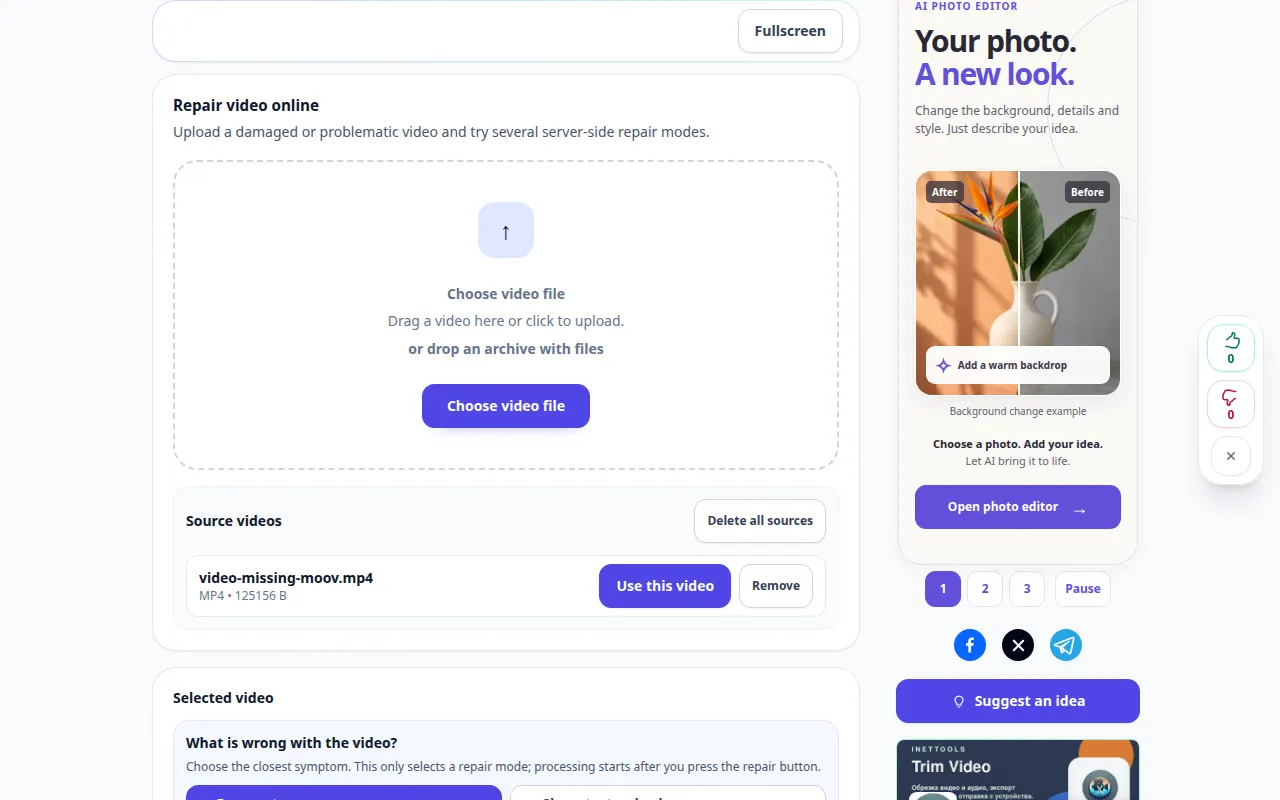
Prøv med en demonstrationsfil — video-missing-moov.mp4
Disse små filer blev oprettet til denne vejledning og indeholder ingen personlige data.
Trin-for-trin instruktioner
- Vælg den beskadigede video, og vent på de tilgængelige analyse- eller reparationsmuligheder.
- Læs det diagnostiske resultat, hvis det vises, og vælg en passende tilgængelig gendannelsesmetode.
- Hvis der anmodes om en reference, skal du vælge et intakt klip fra den samme enhed og optageindstillinger. Et servereksempel er et alternativ til at prøve, ikke et garanteret match.
- Gennemgå de valgte muligheder og enhver viste opladning, start derefter genoprettelsen og vent på resultatet.
- Afspil flere dele af den gendannede fil og kontroller lydsynkronisering. Gem en separat gemt kopi af alle nyttige resultater.
På en computer
Brug arbejdspanelet i fuld bredde til at sammenligne kilden, indstillingerne og resultatet. Behold den originale fil, så du kan prøve en anden indstilling uden at erstatte den.
På en telefon
Vælg kilden fra Filer eller din enheds filhåndtering. Rul ned til indstillingerne og resultatet; hold denne fane åben, indtil handlingen er færdig.
I Safari på iPhone skal du åbne delingsmenuen og vælge Gem til filer, hvis resultatet åbnes i en ny fane. I Android Chrome skal du markere Downloads. Hold denne fane åben, indtil behandlingen er færdig.
For et bedre resultat
For en manglende moov-struktur kan en matchende intakt optagelse levere strukturel information. Det erstatter ikke manglende optagelser eller garanterer genopretning.
Skærmbilleder og video
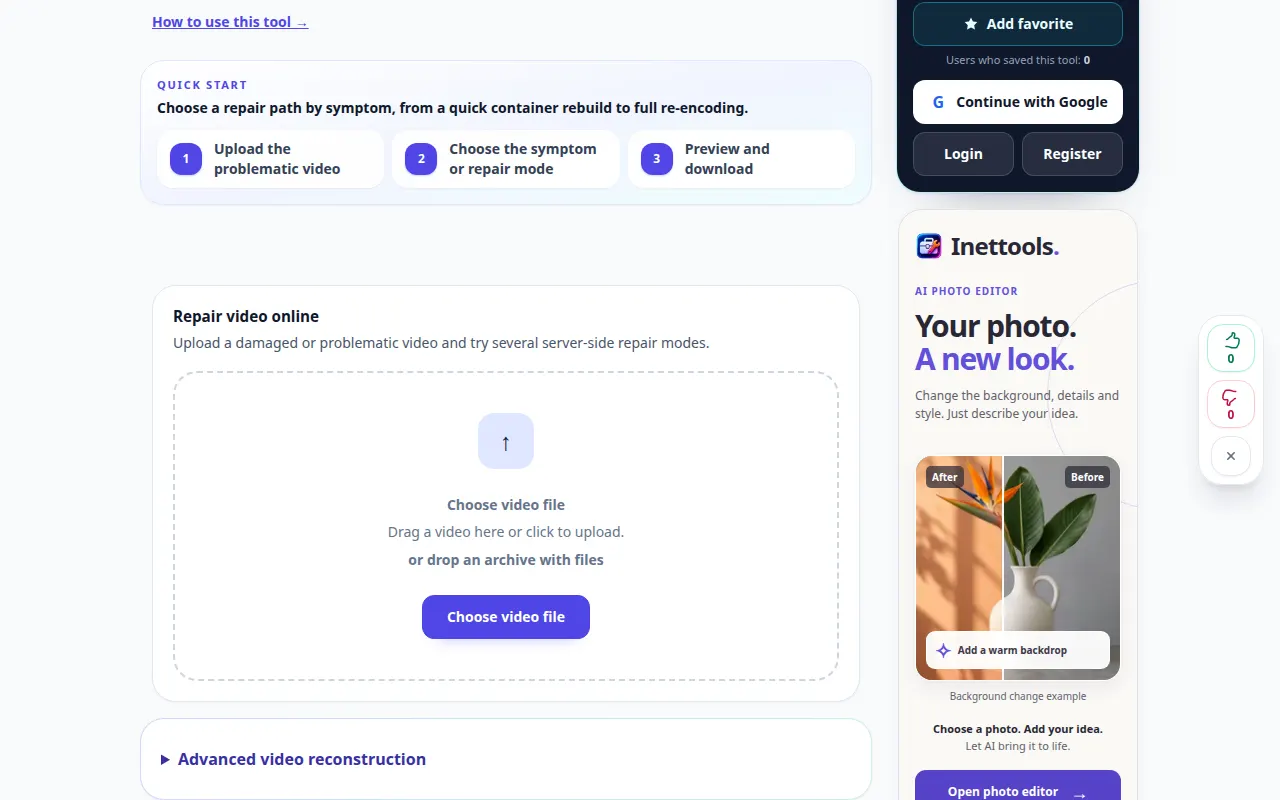
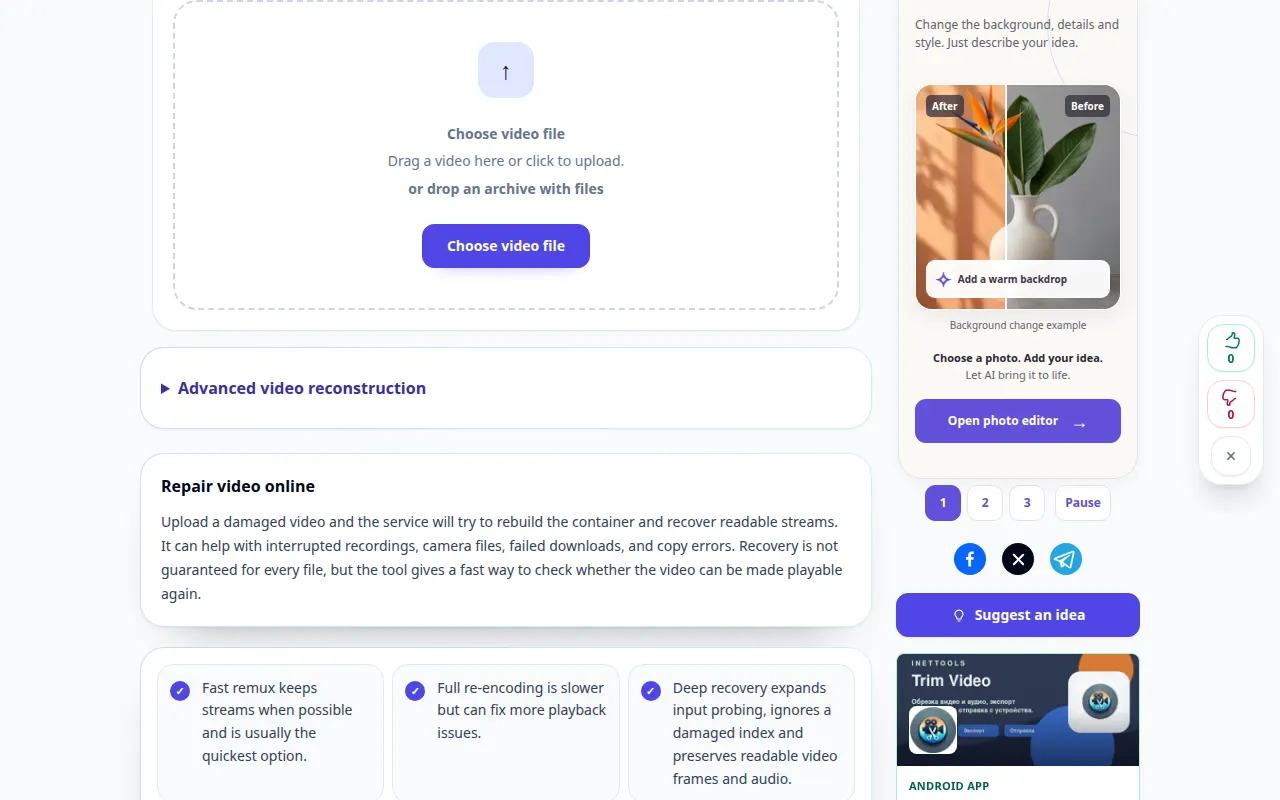
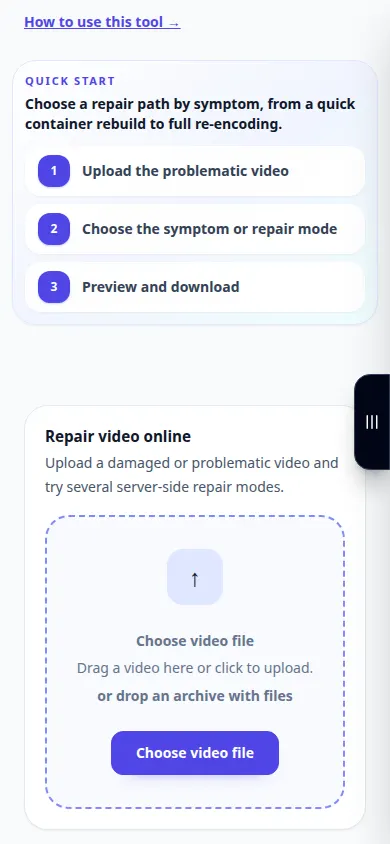
Demonstration på computer
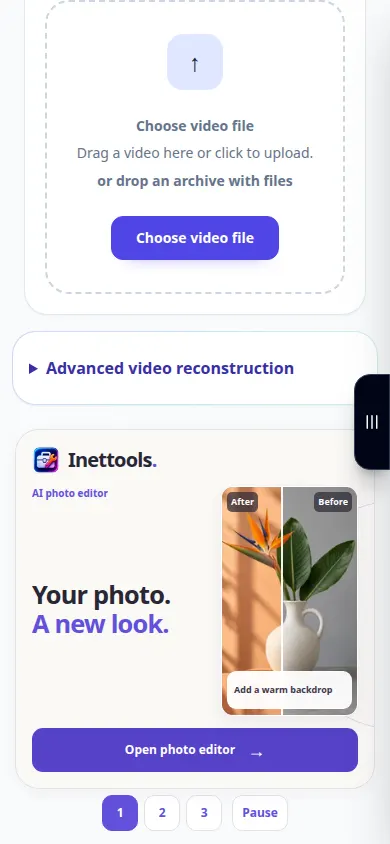
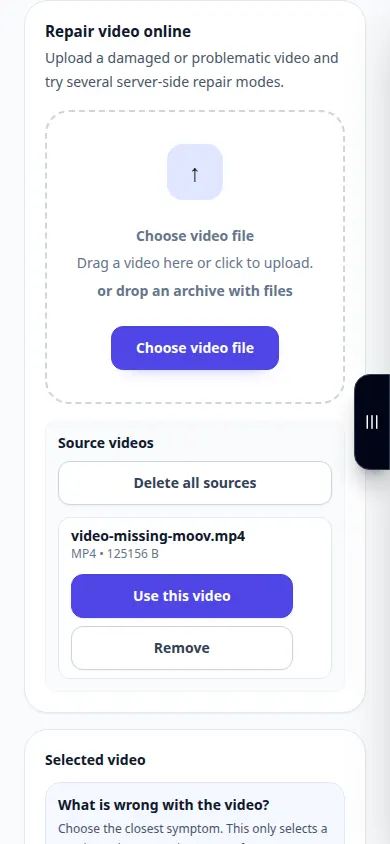
Optagelsen viser den engelske grænseflade. Følg de oversatte trin ovenfor; kontrollerne er i samme rækkefølge. Denne optagelse viser kilden og tilgængelige indstillinger før hovedhandlingen. Følg trinene ovenfor for at starte behandlingen og gemme resultatet.
Telefon demonstration
Optagelsen viser den engelske grænseflade. Følg de oversatte trin ovenfor; kontrollerne er i samme rækkefølge. Denne optagelse viser kilden og tilgængelige indstillinger før hovedhandlingen. Følg trinene ovenfor for at starte behandlingen og gemme resultatet.
Spørgsmål og fejlfinding
Kan et iPhone- eller Samsung-eksempel reparere hver optagelse?
Nej. Enhedsmodel, codec, opløsning, billedhastighed og optagetilstand kan variere. Dit eget intakte klip med de samme indstillinger er ofte en bedre reference.
Hvorfor stopper en repareret fil stadig halvvejs?
En del af mediestrømmen kan mangle eller være ulæselig. Sammenlign en anden understøttet metode, men hold forventningerne begrænset til de faktiske data.
Hvis du ser en meddelelse om, at tjenesten er overbelastet, skal du vente og prøve igen senere. Et mislykket forsøg betyder ikke, at din kildefil er ændret.