Vejledningen er opdateret:
Behold den del af en video, du har brug for. Indstil start og slut, se et eksempel på valget og gem det færdige klip.
Åbn denne vejledning ved at bruge linket "Sådan bruger du dette værktøj" under værktøjsnavnet. Det inkluderer trin, skærmbilleder og videoer til computere og telefoner.
Før du starter
Forbered en videofil, og beslut omtrent hvilken sektion du vil beholde. Behold originalen: trimning skaber et separat resultat, og kilden forbliver nyttig, hvis du vil ændre skæringen senere.
Prøv med en demonstrationsfil — video.mp4
Disse små filer blev oprettet til denne vejledning og indeholder ingen personlige data.
Trin-for-trin instruktioner
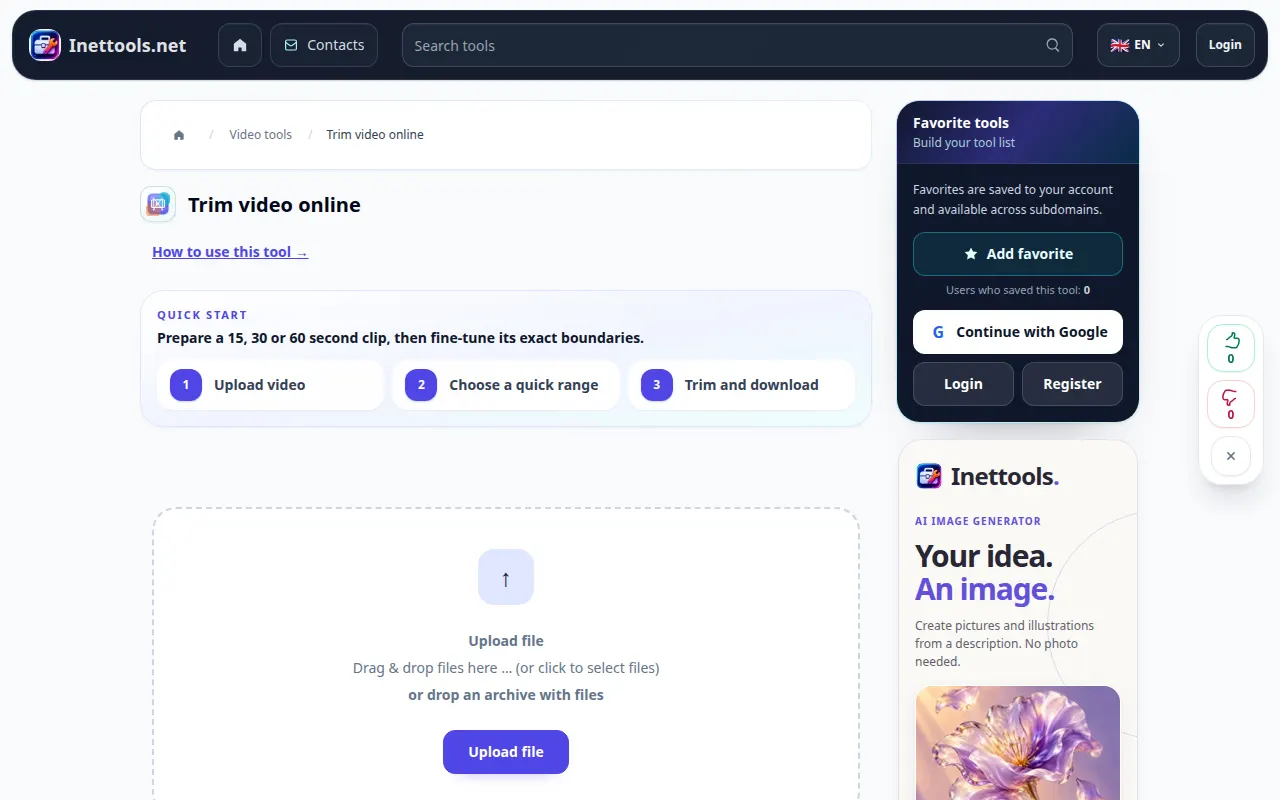
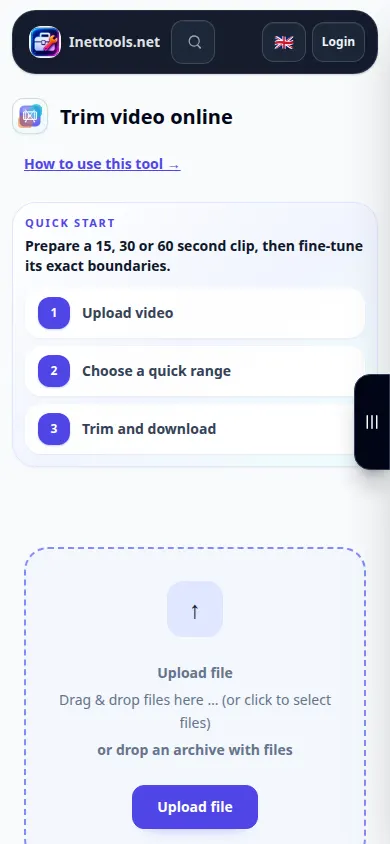
- Åbn videotrimningsværktøjet, vælg din kildevideo og vent på, at afspilleren indlæses.
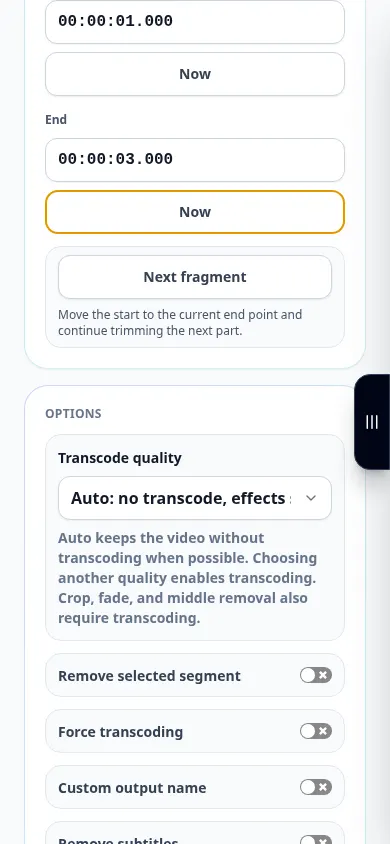
- Indstil start og slut ved hjælp af tidslinjen eller tidsfelterne. Slutningen skal komme efter starten og holde sig inden for videovarigheden.
- Se et eksempel på det valgte afsnit. Tjek det første og sidste øjeblik og juster grænserne om nødvendigt.
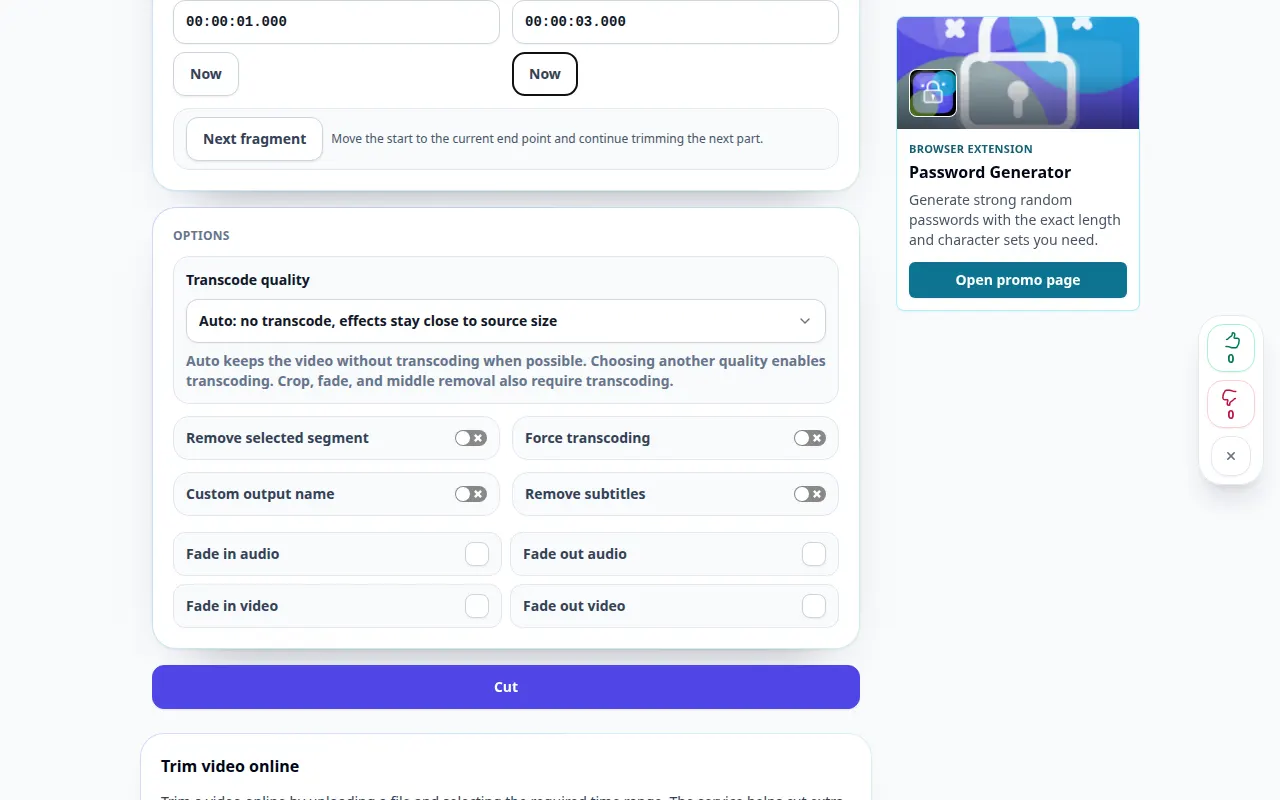
- Kontroller eventuelle tilgængelige outputindstillinger og behandlingsbekræftelse, og begynd derefter at trimme. Vent på, at handlingen i kø er afsluttet.
- Afspil det færdige klip, tjek dets varighed og gem det på din enhed.
På en computer
Tidsfelterne hjælper med præcise grænser; tidslinjen er nyttig til hurtigt at finde scenen. Brug fuldskærm, hvis du har brug for en større forhåndsvisning.
På en telefon
Tryk på tidsfelterne for præcise redigeringer, når det er svært at trække i et tidslinjehåndtag. Hold telefonen vågen og tappen i forgrunden under forberedelsen.
I Safari på iPhone skal du åbne delingsmenuen og vælge Gem til filer, hvis resultatet åbnes i en ny fane. I Android Chrome skal du markere Downloads. Hold denne fane åben, indtil behandlingen er færdig.
For et bedre resultat
For et klip fra 00:00:01 til 00:00:03 er den forventede varighed omkring to sekunder. Se den eksporterede begyndelse og slutning i stedet for kun at stole på markørerne.
Skærmbilleder og video
Demonstration på computer
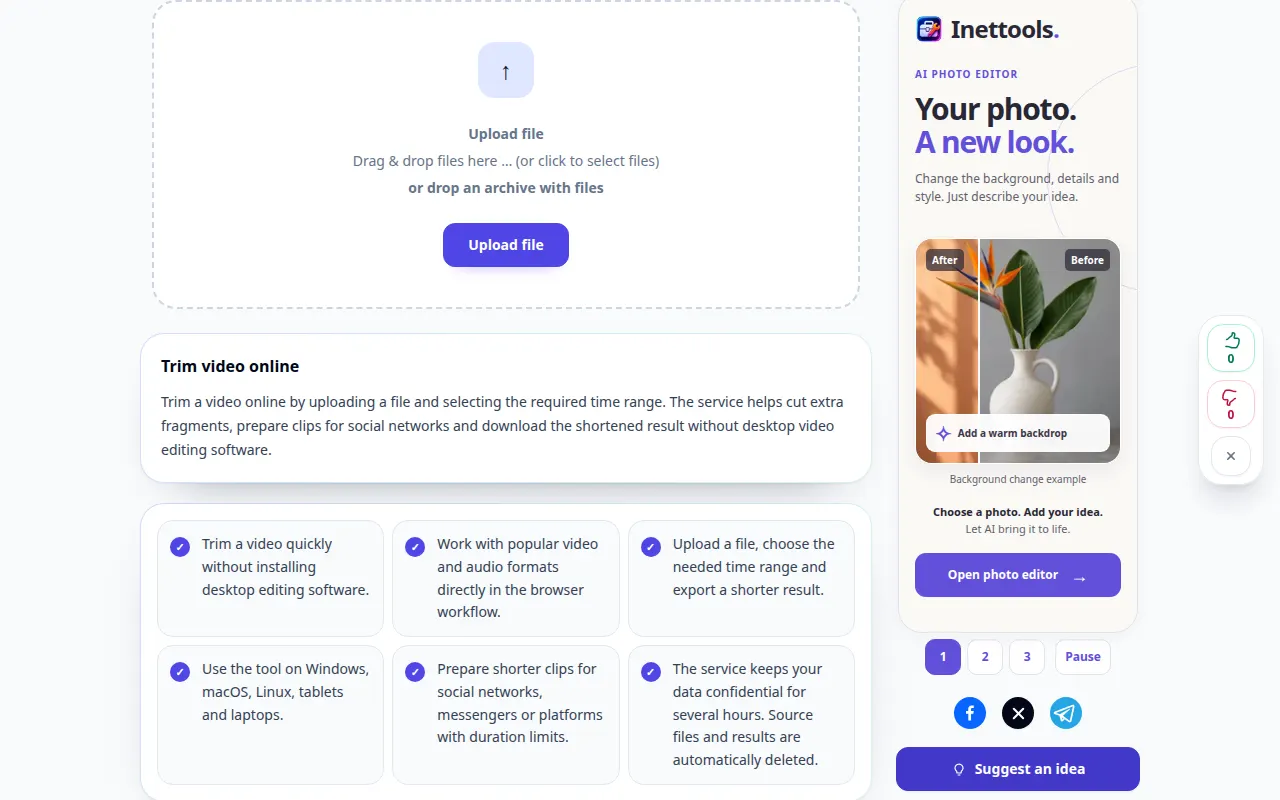
Optagelsen viser den engelske grænseflade. Følg de oversatte trin ovenfor; kontrollerne er i samme rækkefølge. Denne optagelse viser kilden og tilgængelige indstillinger før hovedhandlingen. Følg trinene ovenfor for at starte behandlingen og gemme resultatet.
Telefon demonstration
Optagelsen viser den engelske grænseflade. Følg de oversatte trin ovenfor; kontrollerne er i samme rækkefølge. Denne optagelse viser kilden og tilgængelige indstillinger før hovedhandlingen. Følg trinene ovenfor for at starte behandlingen og gemme resultatet.
Spørgsmål og fejlfinding
Kan snittet være lidt anderledes end markørerne?
Den tilgængelige behandlingstilstand og kildenøgleframes kan påvirke grænser. Tjek det eksporterede klip, og brug en mere præcis tilgængelig tilstand, når det er nødvendigt.
Hvorfor vises hele originalen valgt?
Det første valg kan dække hele videoen. Indstil begge grænser før start, hvis du kun ønsker et kort afsnit.
Hvis du ser en meddelelse om, at tjenesten er overbelastet, skal du vente og prøve igen senere. Et mislykket forsøg betyder ikke, at din kildefil er ændret.