Vejledningen er opdateret:
Prøv en forudindstillet stemme, og juster tonehøjde, hastighed og klangfarve, før du eksporterer en ny optagelse.
Praktiske instruktioner med desktop- og telefonskærmbilleder, korte demonstrationer og svar på almindelige spørgsmål.
Før du starter
Brug en stemmeoptagelse, som du har tilladelse til at transformere. En ren kilde gør effekten lettere at bedømme.
Prøv med en demonstrationsfil — audio.mp3
Disse små filer blev oprettet til denne vejledning og indeholder ingen personlige data.
Trin-for-trin instruktioner
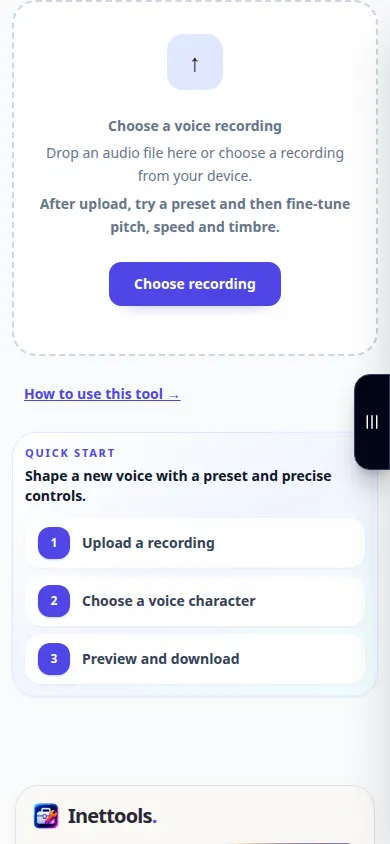
- Vælg lydoptagelsen, og vent på stemmeindstillingerne.
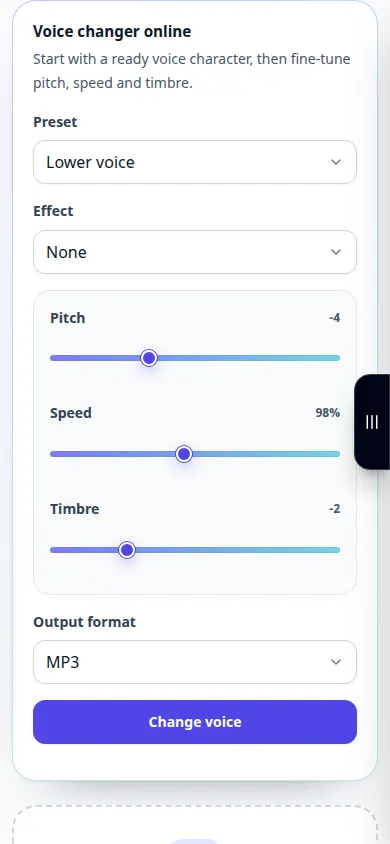
- Start med en forudindstilling, såsom en lavere stemme, højere stemme eller telefoneffekt.
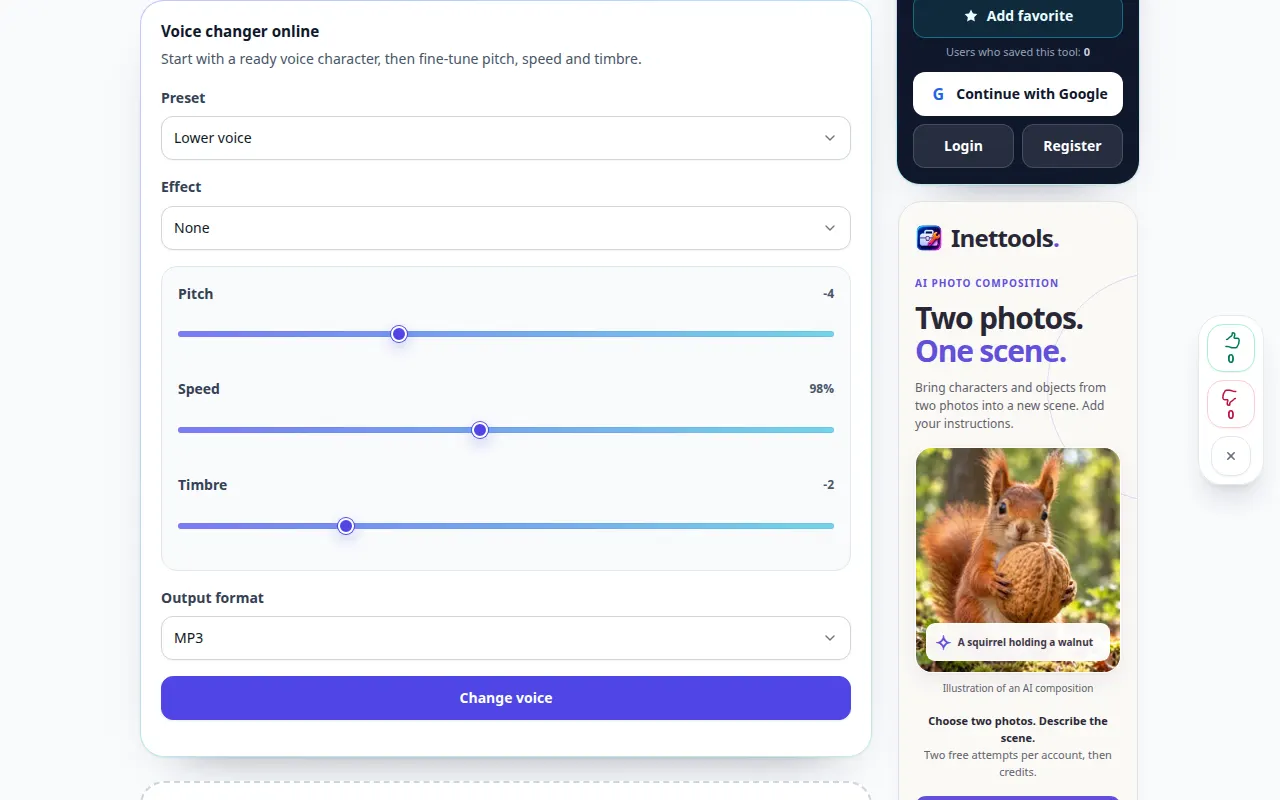
- Finjuster de tilgængelige indstillinger for tonehøjde, hastighed og klangfarve, og vælg derefter et outputformat.
- Gennemgå enhver viste opladning, og begynd at oprette den ændrede optagelse.
- Lyt til det behandlede resultat, sammenlign forståeligheden med kilden, og gem den version, du ønsker.
På en computer
Brug arbejdspanelet i fuld bredde til at sammenligne kilden, indstillingerne og resultatet. Behold den originale fil, så du kan prøve en anden indstilling uden at erstatte den.
På en telefon
Vælg kilden fra Filer eller din enheds filhåndtering. Rul ned til indstillingerne og resultatet; hold denne fane åben, indtil handlingen er færdig.
I Safari på iPhone skal du åbne delingsmenuen og vælge Gem til filer, hvis resultatet åbnes i en ny fane. I Android Chrome skal du markere Downloads. Hold denne fane åben, indtil behandlingen er færdig.
For et bedre resultat
Skift én parameter ad gangen. Store tonehøjde- og hastighedsændringer kan gøre tale svær at forstå.
Skærmbilleder og video
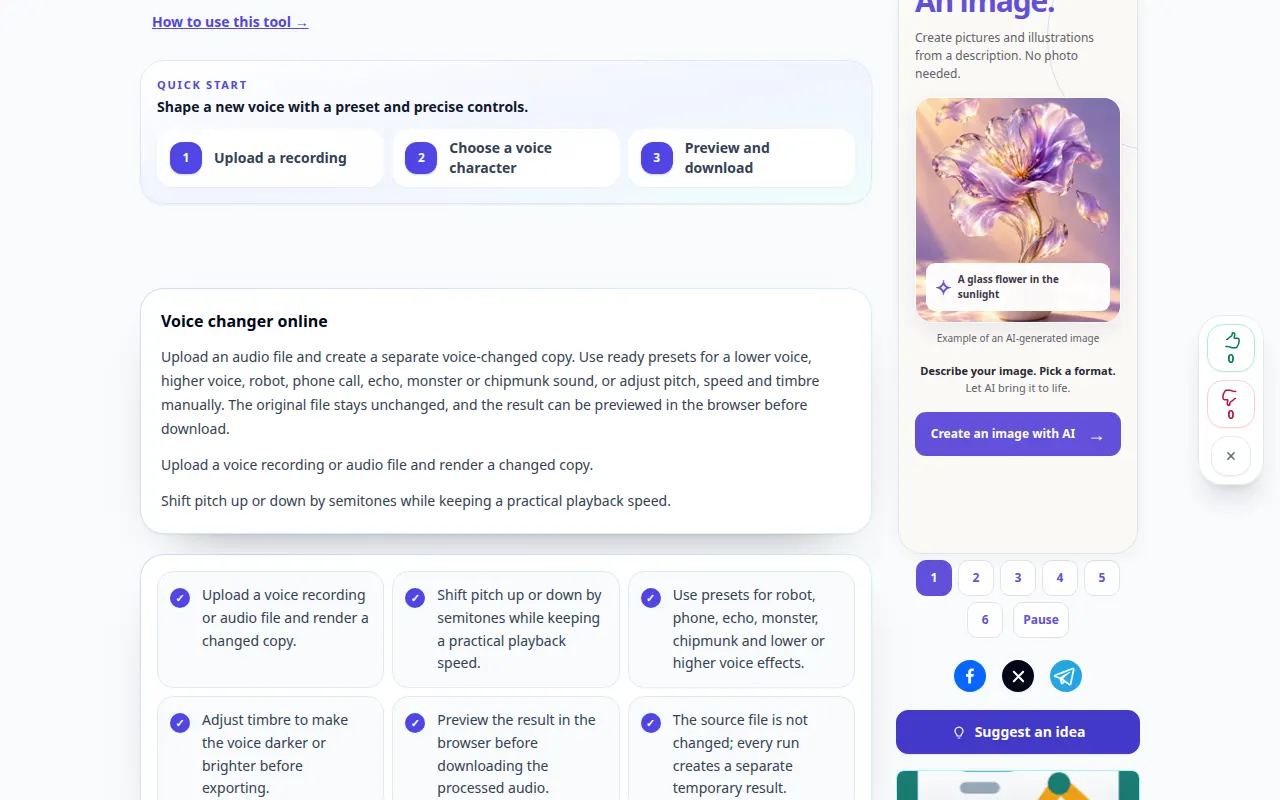
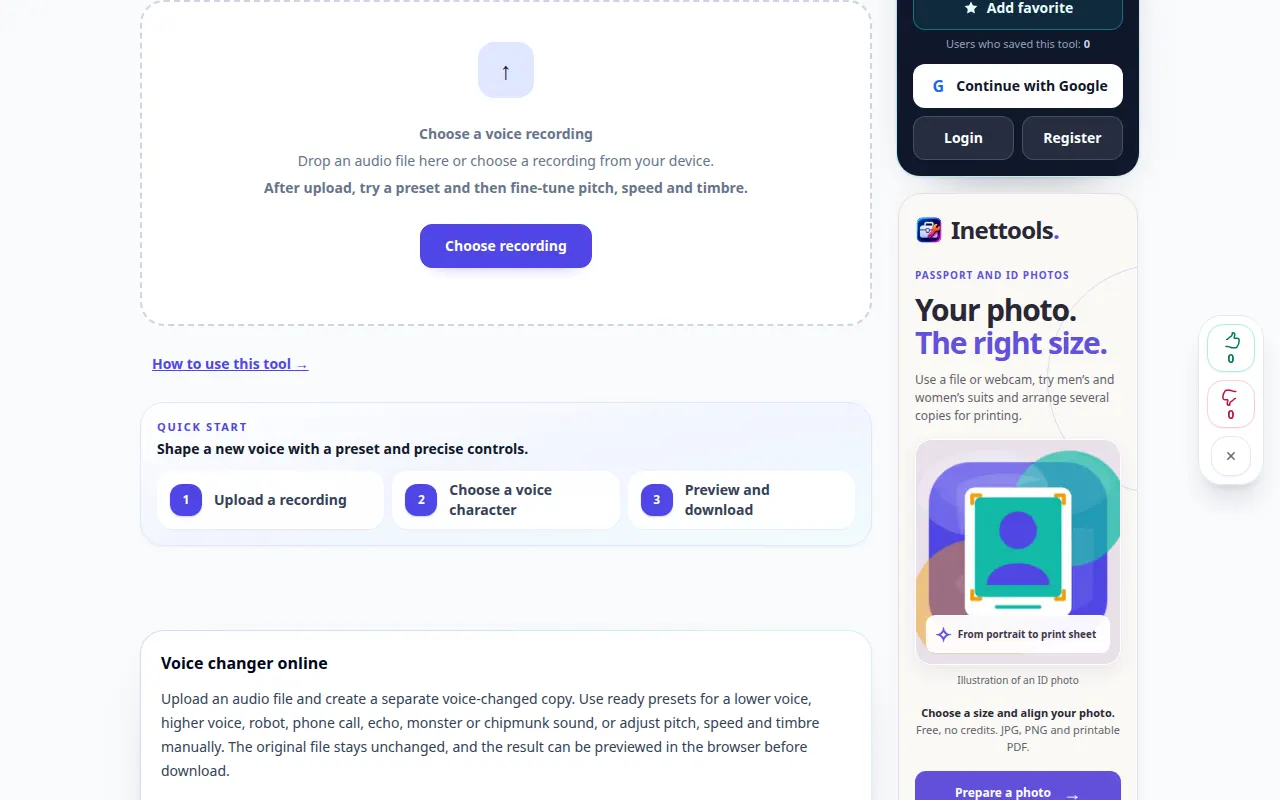
Demonstration på computer
Optagelsen viser den engelske grænseflade. Følg de oversatte trin ovenfor; kontrollerne er i samme rækkefølge. Denne optagelse viser kilden og tilgængelige indstillinger før hovedhandlingen. Følg trinene ovenfor for at starte behandlingen og gemme resultatet.
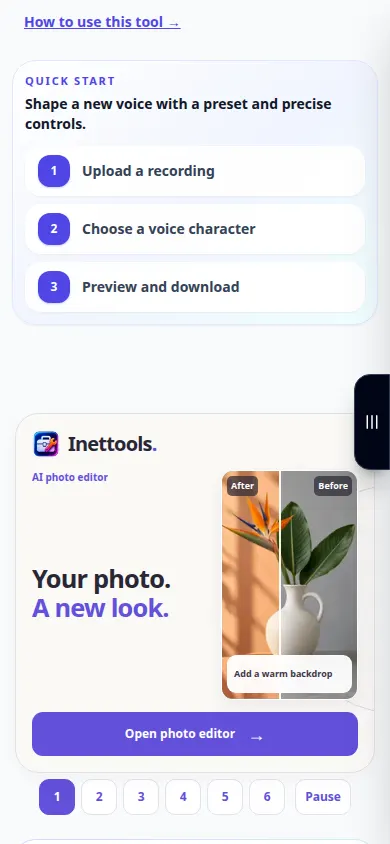
Telefon demonstration
Optagelsen viser den engelske grænseflade. Følg de oversatte trin ovenfor; kontrollerne er i samme rækkefølge. Denne optagelse viser kilden og tilgængelige indstillinger før hovedhandlingen. Følg trinene ovenfor for at starte behandlingen og gemme resultatet.
Spørgsmål og fejlfinding
Hvorfor lyder stemmen unaturlig?
Stærke indstillinger og overlappende effekter kan skabe artefakter. Vend tilbage til en mild forudindstilling og øg effekten gradvist.
Efterligner dette en bestemt person?
Kontrollerne anvender tonehøjde og lydeffekter. Antag ikke, at en forudindstilling nøjagtigt genskaber en virkelig person.
Hvis du ser en meddelelse om, at tjenesten er overbelastet, skal du vente og prøve igen senere. Et mislykket forsøg betyder ikke, at din kildefil er ændret.
