Vejledningen er opdateret:
Konverter en WAV fil til WMA, gennemgå indstillingerne og kontroller den gemte kopi.
Praktiske instruktioner med desktop- og telefonskærmbilleder, korte demonstrationer og svar på almindelige spørgsmål.
Før du starter
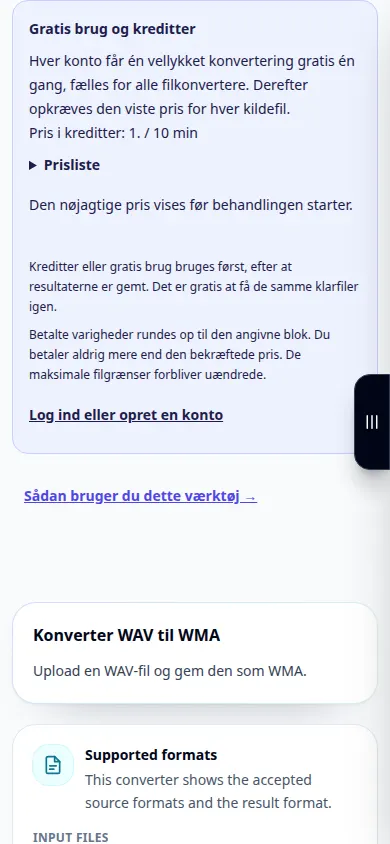
Behold WAV originalen. Filen sendes til serveren til konvertering. Læs den aktuelle pris og filgrænser, før du vælger den.
Trin-for-trin instruktioner
- Åbn konverteren og kontroller, at retningen er WAV til WMA.
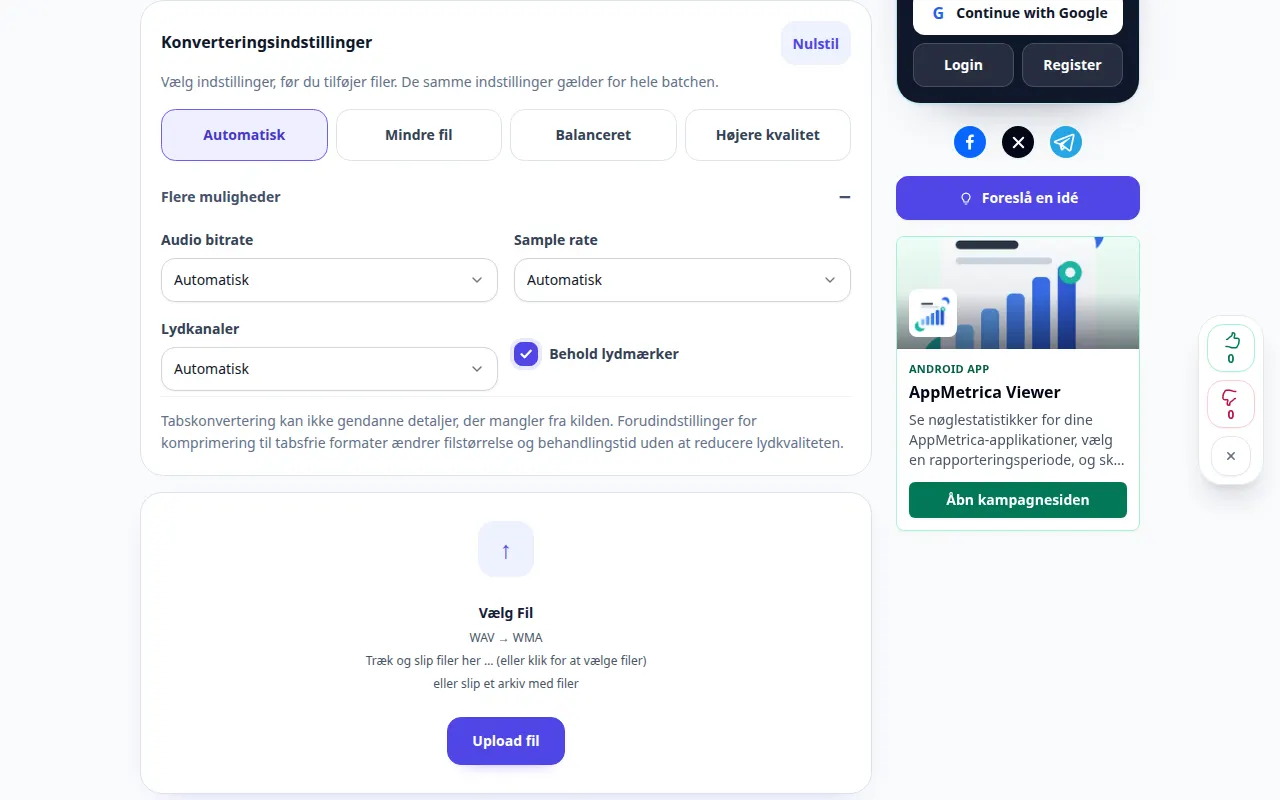
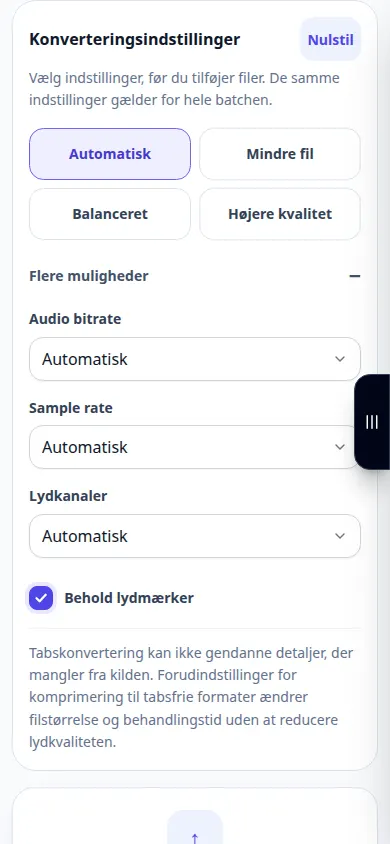
- Gennemgå de tilgængelige konverteringsindstillinger, før du vælger en fil. Kun de muligheder, der vises på denne side, gælder for denne konvertering.
- Vælg en lille WAV fil fra din enhed. Valg af en fil starter upload og konvertering; vælg det ikke, før du er klar.
- Hvis der vises en prisbekræftelse, skal du gennemgå den, før du fortsætter. Vent på upload, køen og konverteringen er færdig; hold fanen åben.
- Når resultatet vises, skal du gemme kopien WMA. Åbn den i den applikation, hvor du har tænkt dig at bruge den, og sammenlign den med originalen.
På en computer
Gennemgå indstillingerne over filvælgeren. Vælg først én fil, og inspicér resultatet, før du behandler en batch.
På en telefon
Vælg filen fra Filer eller enhedsfilhåndteringen. Rul til resultatet, og hold browserfanen åben, indtil konverteringen er færdig.
I Safari på iPhone skal du åbne delingsmenuen og vælge Gem til filer, hvis resultatet åbnes i en ny fane. I Android Chrome skal du markere Downloads. Hold denne fane åben, indtil behandlingen er færdig.
For et bedre resultat
WMA konvertering kan reducere lydkvaliteten gennem komprimering. Gem WAV til redigering, og tjek lyttekopien på den enhed, hvor du agter at bruge den.
Skærmbilleder og video
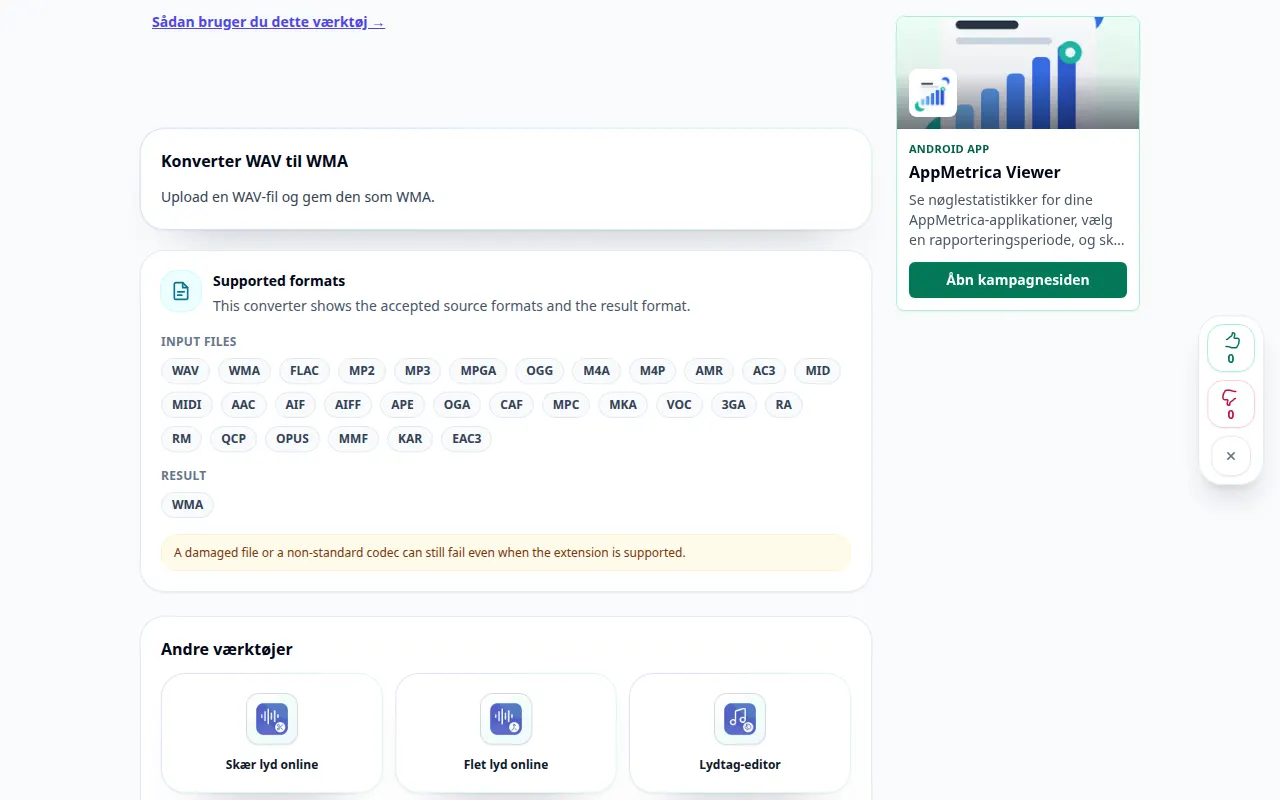
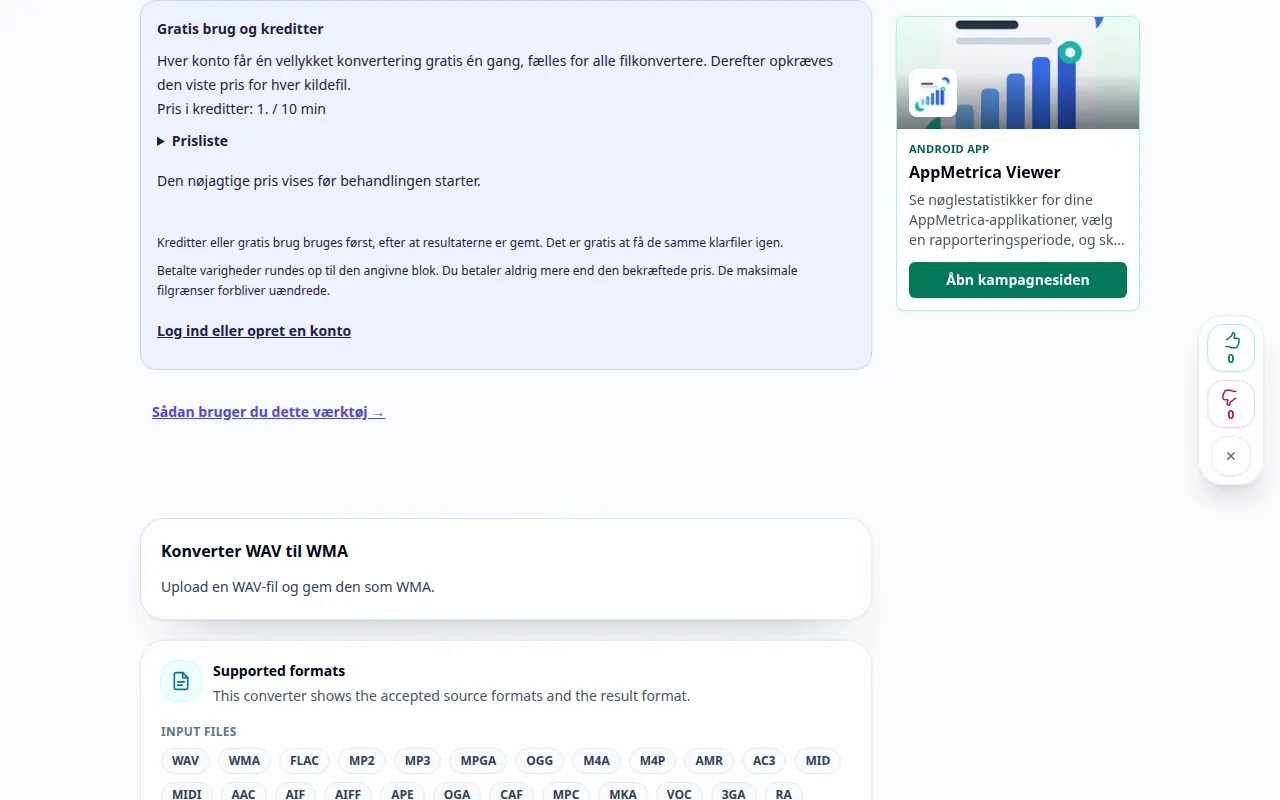
Demonstration på computer
Optagelsen viser den engelske grænseflade. Følg de oversatte trin ovenfor; kontrollerne er i samme rækkefølge. Denne optagelse viser kilden og tilgængelige indstillinger før hovedhandlingen. Følg trinene ovenfor for at starte behandlingen og gemme resultatet.
Telefon demonstration
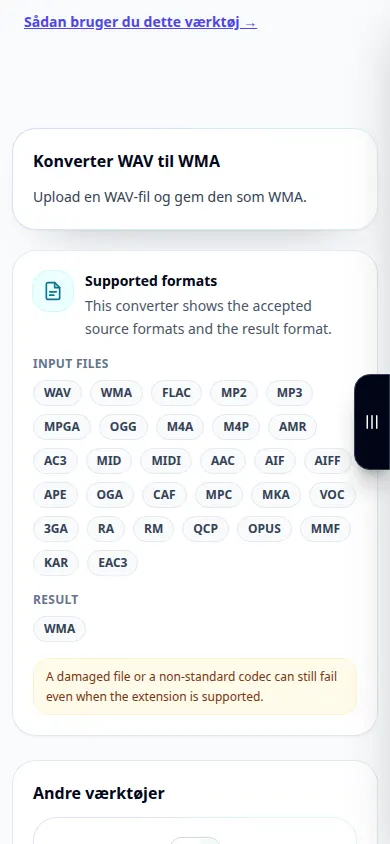
Optagelsen viser den engelske grænseflade. Følg de oversatte trin ovenfor; kontrollerne er i samme rækkefølge. Denne optagelse viser kilden og tilgængelige indstillinger før hovedhandlingen. Følg trinene ovenfor for at starte behandlingen og gemme resultatet.
Spørgsmål og fejlfinding
Erstatter dette min originale fil?
Nej. Den konverterede fil er en separat kopi. Gem originalen på din enhed.
Hvorfor er der ikke noget resultat endnu?
Tjek uploadstatus og kø. Hvis der vises en fejl, skal du læse dens meddelelse og kontrollere kildeformatet, før du prøver igen.
Hvis du ser en meddelelse om, at tjenesten er overbelastet, skal du vente og prøve igen senere. Et mislykket forsøg betyder ikke, at din kildefil er ændret.

