Vejledningen er opdateret:
Opdater de metadata, der vises af en musikafspiller, og gem en redigeret kopi.
Praktiske instruktioner med desktop- og telefonskærmbilleder, korte demonstrationer og svar på almindelige spørgsmål.
Før du starter
Vælg en MP3 fil, og behold en sikkerhedskopi. Musikafspillere viser ikke alle de samme metadatafelter eller illustrationsstørrelser.
Prøv med en demonstrationsfil — audio.mp3
Disse små filer blev oprettet til denne vejledning og indeholder ingen personlige data.
Trin-for-trin instruktioner
- Vælg MP3, og vent på de tilgængelige metadatafelter.
- Rediger titel, kunstner, album og andre felter, du har brug for.
- Hvis illustrationen understøttes, skal du vælge et passende billede og inspicere dets forhåndsvisning.
- Brug handlingen Gem eller eksport til at oprette en opdateret MP3 kopi.
- Åbn den gemte fil i din afspiller og bekræft taggene; Opdater afspillerens bibliotek, hvis det viser cachelagrede oplysninger.
På en computer
Brug arbejdspanelet i fuld bredde til at sammenligne kilden, indstillingerne og resultatet. Behold den originale fil, så du kan prøve en anden indstilling uden at erstatte den.
På en telefon
Vælg kilden fra Filer eller din enheds filhåndtering. Rul ned til indstillingerne og resultatet; hold denne fane åben, indtil handlingen er færdig.
I Safari på iPhone skal du åbne delingsmenuen og vælge Gem til filer, hvis resultatet åbnes i en ny fane. I Android Chrome skal du markere Downloads. Hold denne fane åben, indtil behandlingen er færdig.
For et bedre resultat
Brug et rimeligt lille forsidebillede. Et meget stort billede øger lydfilstørrelsen uden at forbedre afspilningskvaliteten.
Skærmbilleder og video
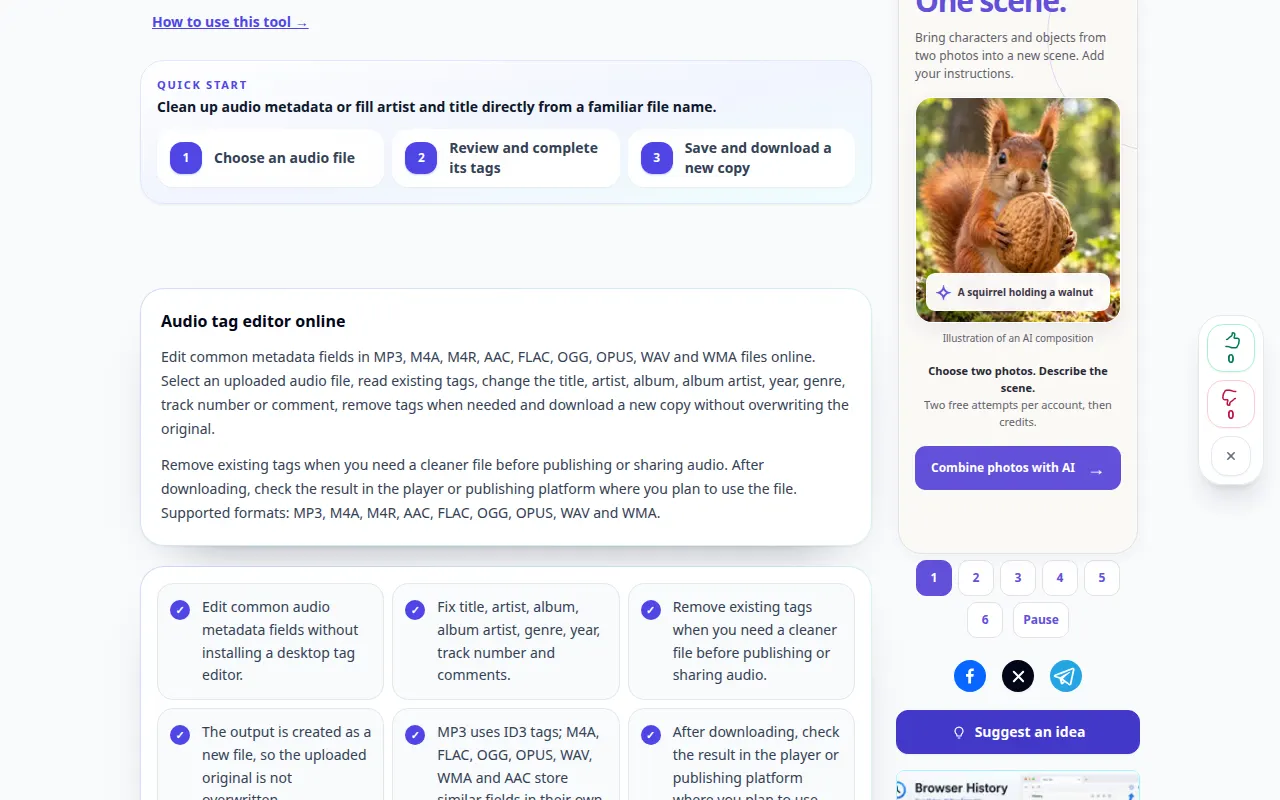
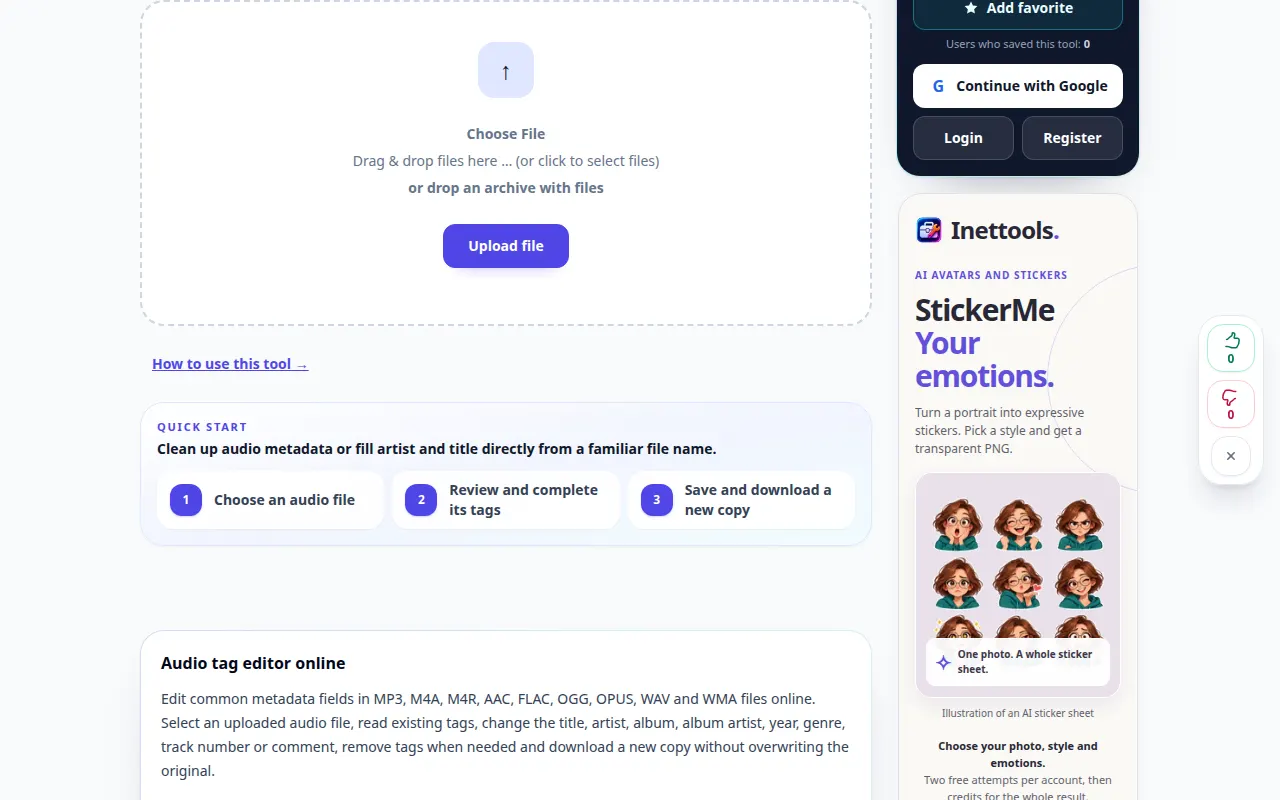
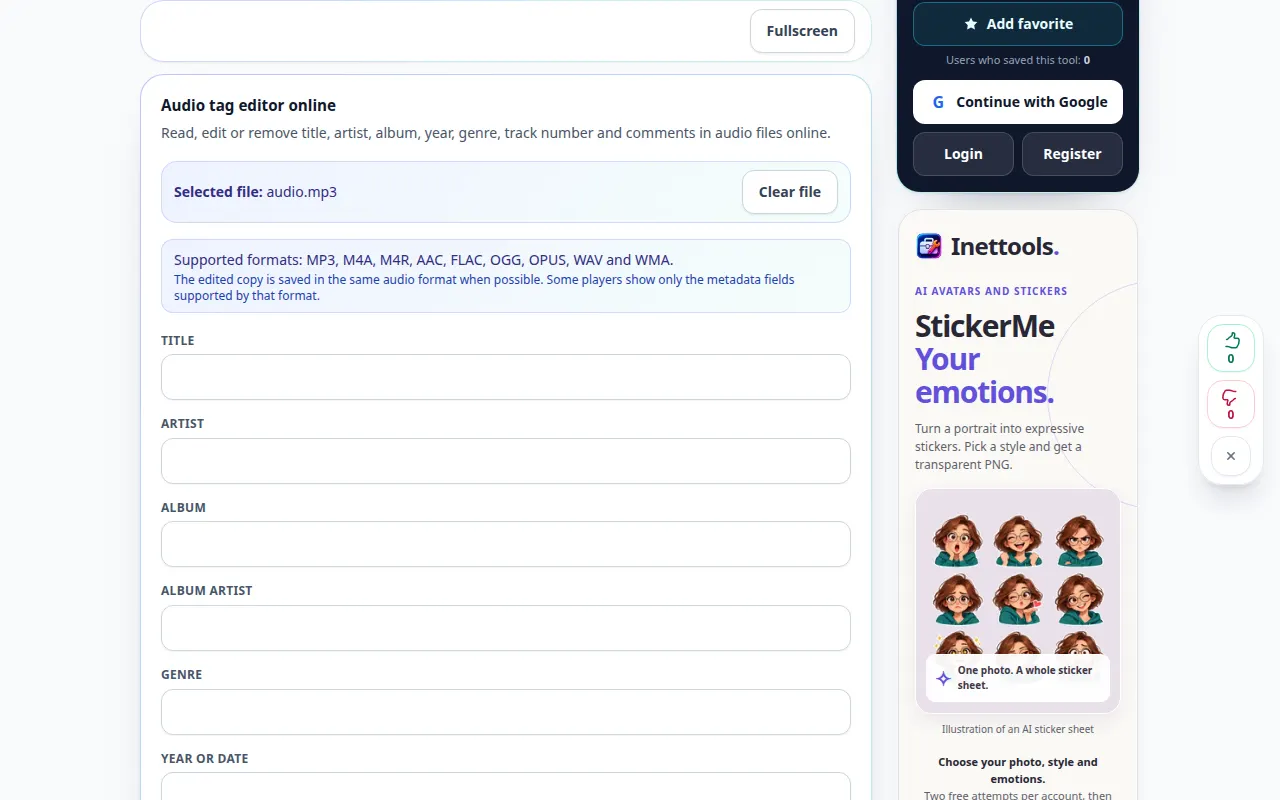
Demonstration på computer
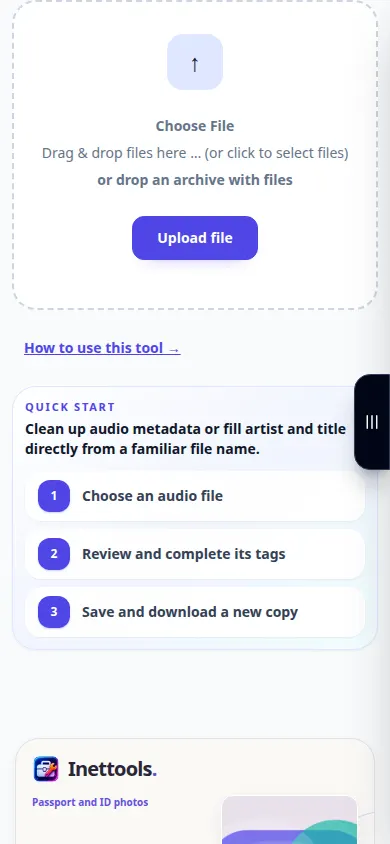
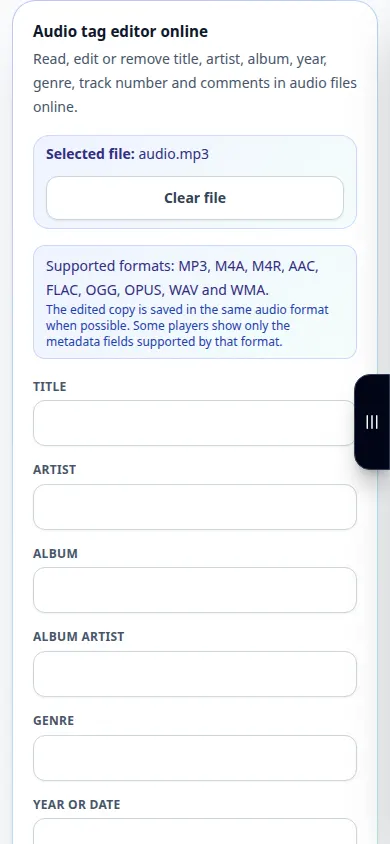
Optagelsen viser den engelske grænseflade. Følg de oversatte trin ovenfor; kontrollerne er i samme rækkefølge. Denne optagelse viser kilden og tilgængelige indstillinger før hovedhandlingen. Følg trinene ovenfor for at starte behandlingen og gemme resultatet.
Telefon demonstration
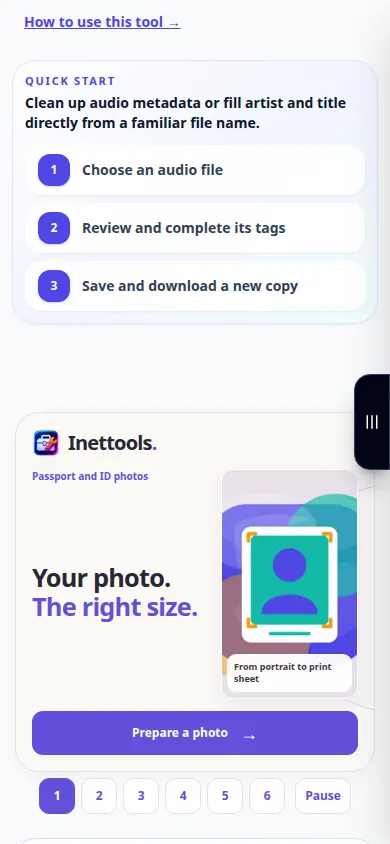
Optagelsen viser den engelske grænseflade. Følg de oversatte trin ovenfor; kontrollerne er i samme rækkefølge. Denne optagelse viser kilden og tilgængelige indstillinger før hovedhandlingen. Følg trinene ovenfor for at starte behandlingen og gemme resultatet.
Spørgsmål og fejlfinding
Ændrer redigering af tags lyden?
Metadata beskriver optagelsen; at ændre en titel eller kunstner er adskilt fra lydbehandling.
Hvorfor viser min spiller stadig den gamle titel?
Det kan cache metadata eller vise et andet tagfelt. Genåbn den gemte kopi og opdater biblioteket.
Hvis du ser en meddelelse om, at tjenesten er overbelastet, skal du vente og prøve igen senere. Et mislykket forsøg betyder ikke, at din kildefil er ændret.

