Vejledningen er opdateret:
Undersøg en farve i et billede og kopier den viste farvekode.
Praktiske instruktioner med desktop- og telefonskærmbilleder, korte demonstrationer og svar på almindelige spørgsmål.
Før du starter
Brug kildebilledet i stedet for et skærmbillede af en farvestyret forhåndsvisning, når du har brug for en reproducerbar filfarve.
Prøv med en demonstrationsfil — landscape.png
Disse små filer blev oprettet til denne vejledning og indeholder ingen personlige data.
Trin-for-trin instruktioner
- Vælg billedet, og vent på forhåndsvisningen af farvevælgeren.
- Flyt eller tryk på vælgeren over det område, hvis farve du har brug for.
- Kontroller den valgte prøve og de viste farveværdier.
- Kopiér den tilbudte HEX eller anden farvegengivelse, og behold dens notation intakt.
- Indsæt værdien i din editor og sammenlign den med det tilsigtede område af kildebilledet.
På en computer
Brug markøren og de tilgængelige zoomkontroller til at vælge et præcist område, og kopier derefter farveværdien til din editor.
På en telefon
Tryk inde i billedet og tjek forhåndsvisningen af den valgte farve. Zoom eller flyt siden forsigtigt, når målområdet er lille.
I Safari på iPhone skal du åbne delingsmenuen og vælge Gem til filer, hvis resultatet åbnes i en ny fane. I Android Chrome skal du markere Downloads. Hold denne fane åben, indtil behandlingen er færdig.
For et bedre resultat
Vælg et ensartet område væk fra kanter og kompressionsartefakter. Nabopixel kan have lidt forskellige værdier.
Skærmbilleder og video
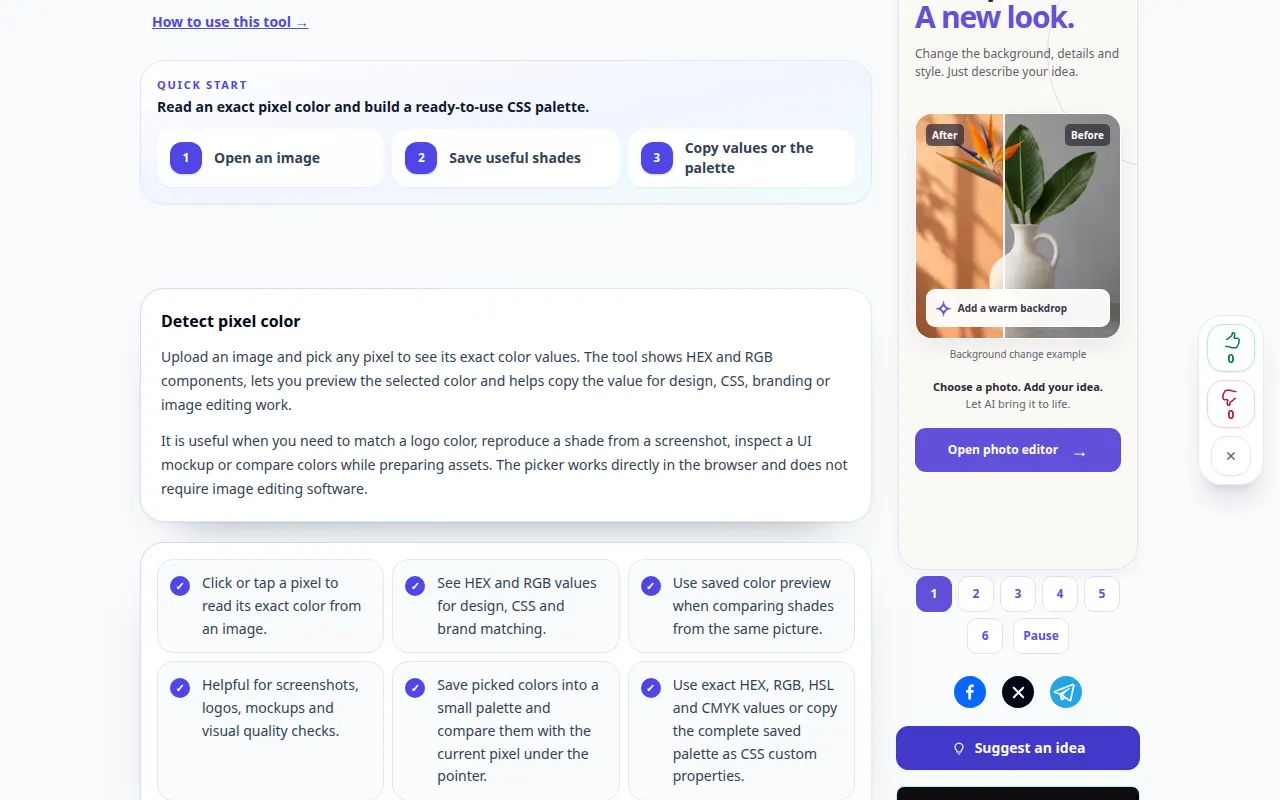
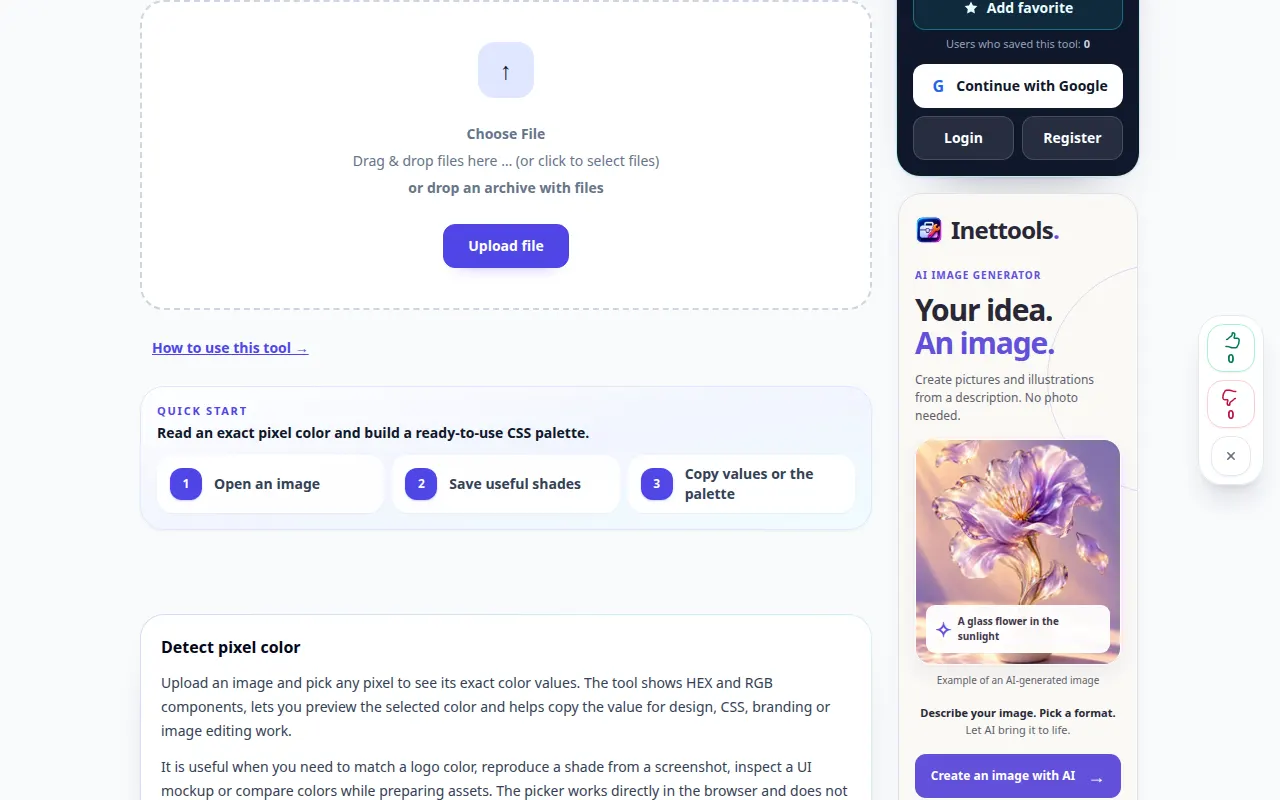
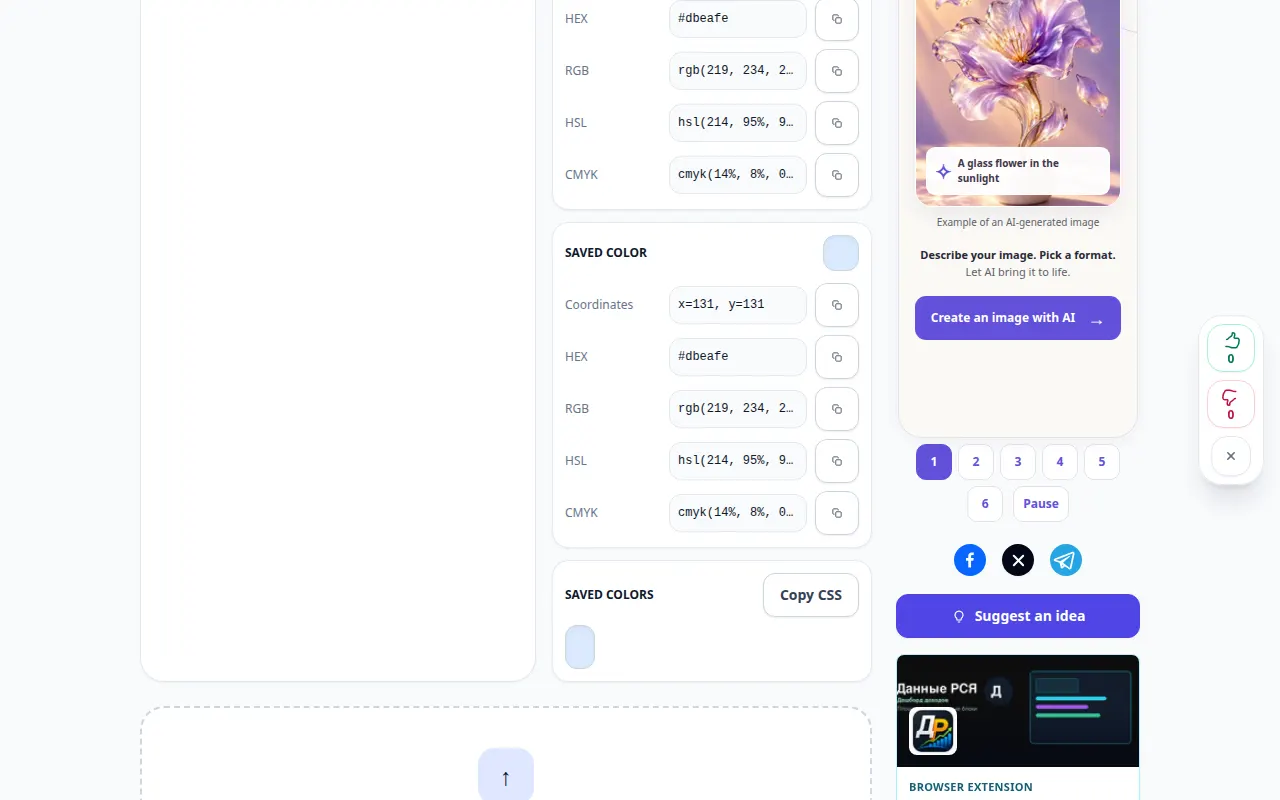
Demonstration på computer
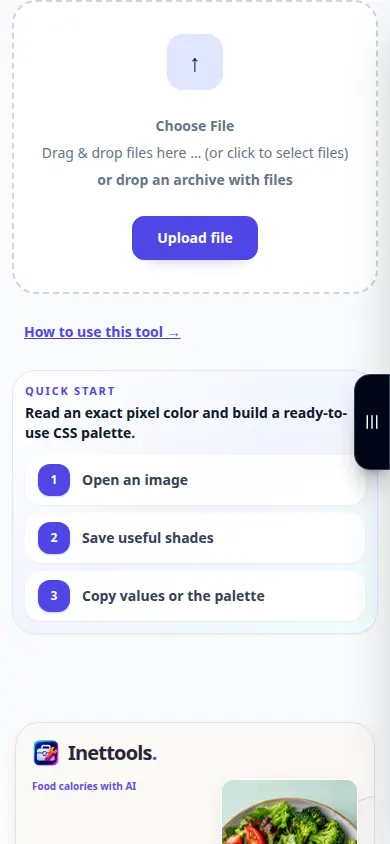
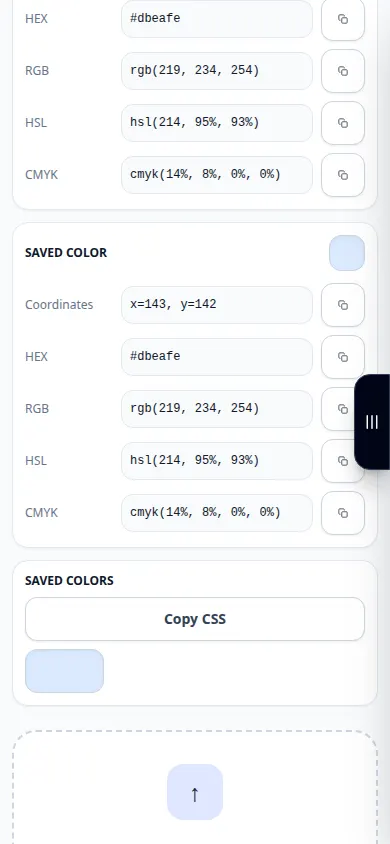
Optagelsen viser den engelske grænseflade. Følg de oversatte trin ovenfor; kontrollerne er i samme rækkefølge. Denne optagelse viser et demonstrationsinput og det resulterende output i værktøjet.
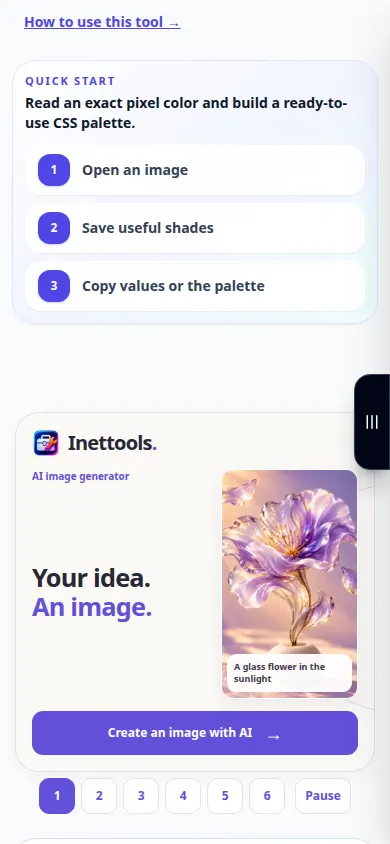
Telefon demonstration
Optagelsen viser den engelske grænseflade. Følg de oversatte trin ovenfor; kontrollerne er i samme rækkefølge. Denne optagelse viser et demonstrationsinput og det resulterende output i værktøjet.
Spørgsmål og fejlfinding
Hvorfor er tilstødende pixels forskellige?
Anti-aliasing, gradienter, JPEG komprimering og tekstur kan alle producere små farvevariationer.
Hvorfor ser farven anderledes ud på en anden skærm?
Skærmindstillinger, farveprofiler og omgivende farver påvirker udseendet. En kopieret numerisk værdi er ikke en skærmkalibrering.
Hvis du ser en meddelelse om, at tjenesten er overbelastet, skal du vente og prøve igen senere. Et mislykket forsøg betyder ikke, at din kildefil er ændret.